sevDesk
sevDesk ist eine Buchhaltungssoftware, in der du deine Rechnungen schreibst. Kennt X-Sitter dein sevDesk-Konto, überträgst du den Leistungsnachweis einer Mandanten-Abrechnung mit einem Klick an sevDesk: Er erscheint dort als Rechnungsentwurf mit allen Positionen – ohne Abtippen.
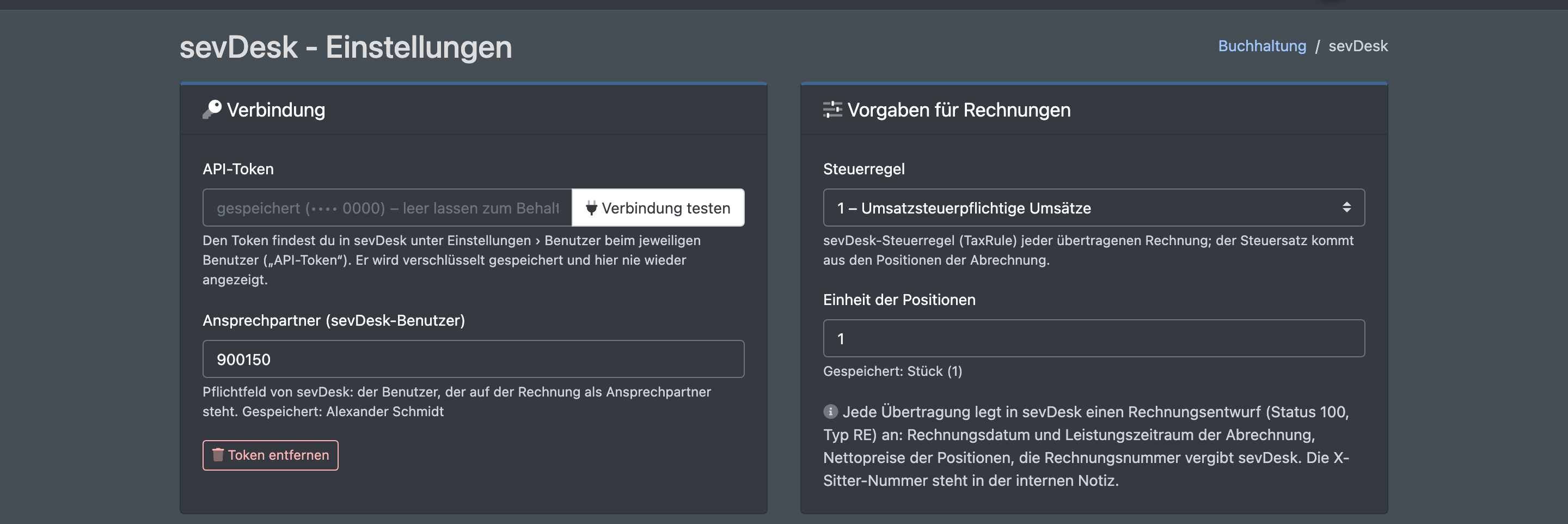
Auf der Seite Buchhaltung › sevDesk hinterlegst du den API-Token deines sevDesk-Kontos, wählst die Vorgaben für die Rechnungen und ordnest jedem Mandanten seinen Kontakt in sevDesk zu.
Bevor du startest
- Dein Benutzer braucht die Rechte Buchhaltung und sevDesk im Bereich Buchhaltung des Rechtebaums. Wer schon das Recht sevDesk-Export der Mandanten-Abrechnung hatte, hat es automatisch bekommen – sonst frag deinen Administrator.
- Du brauchst ein sevDesk-Konto und dessen API-Token: in sevDesk unter Einstellungen › Benutzer beim jeweiligen Benutzer, Feld API-Token (32 Zeichen).
- Deine Mandanten sind in sevDesk als Kontakte angelegt. Am einfachsten ist es, wenn die sevDesk-Kundennummer eines Kontakts die Kundennummer des Mandanten in X-Sitter ist – dann ordnet X-Sitter sie für dich zu.
Schritt für Schritt
1. sevDesk verbinden
- Öffne Buchhaltung › sevDesk.
- Trag in der Karte Verbindung den API-Token ein.
- Klicke auf Verbindung testen. Stimmt der Token, siehst du „Verbindung steht: n Benutzer, n Einheiten, n Kontakte“.
- Klicke unten auf der Seite auf Speichern. Der Token wird verschlüsselt gespeichert und nie wieder angezeigt; das Feld zeigt danach „gespeichert (•••• letzte 4 Zeichen)“. Lässt du das Feld leer, bleibt der gespeicherte Token.
Nach dem Speichern füllen sich die Auswahlfelder aus deinem sevDesk-Konto.
2. Vorgaben für Rechnungen festlegen
- Wähle in der Karte Verbindung den Ansprechpartner (sevDesk-Benutzer). sevDesk verlangt dieses Feld – der Benutzer steht auf der Rechnung als Ansprechpartner.
- Wähle in der Karte Vorgaben für Rechnungen die Steuerregel deiner Rechnungen, z. B. 1 – Umsatzsteuerpflichtige Umsätze. Den Steuersatz jeder Position liefert die Abrechnung.
- Wähle die Einheit der Positionen, z. B. Stück.
- Klicke auf Speichern.
3. sevDesk-Kontakte zuordnen
Die Karte Mandanten → sevDesk-Kontakte listet alle aktiven Mandanten mit ihrer Kundennummer.
- Klicke auf Per Kundennummer zuordnen. Jeder Mandant ohne Kontakt bekommt den sevDesk-Kontakt mit derselben Kundennummer. Du siehst „n Mandanten wurden über die Kundennummer zugeordnet.“. Eine Nummer, die es in sevDesk mehrfach gibt, bleibt offen.
- Wähle für die übrigen Mandanten den sevDesk-Kontakt in der Liste. nicht zugeordnet löst die Zuordnung.
- Klicke auf Speichern. Du siehst „Die Einstellungen wurden gespeichert“.
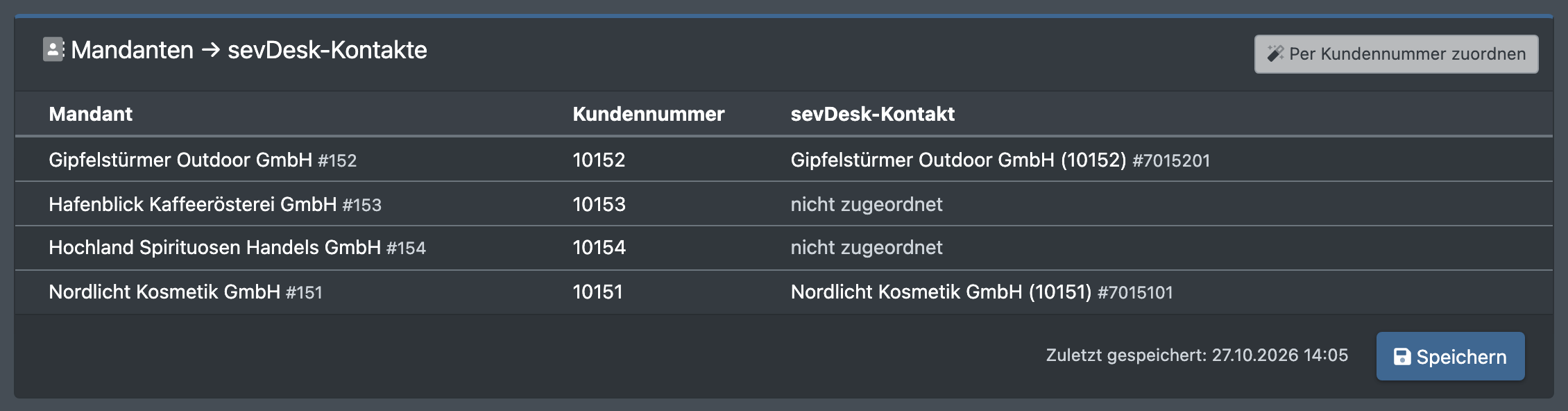
Nur Mandanten mit sevDesk-Kontakt bekommen die sevDesk-Knöpfe in ihrer Abrechnung. Mandanten, die du nicht über sevDesk abrechnest, bleiben einfach nicht zugeordnet.
4. Abrechnungen übertragen
Öffne die Mandanten-Abrechnung des Mandanten, lade die Abrechnung und klicke auf An sevDesk übertragen. Der Rechnungsentwurf entsteht in sevDesk; dort prüfst, schließt ab und versendest du ihn.
Die Karte Letzte Übertragungen listet die letzten 20 Übertragungen mit Datum, Mandant, der Nummer der Abrechnung in X-Sitter und einem Link zur Rechnung in sevDesk.

Felder und Optionen
Was der Rechnungsentwurf enthält
- Rechnungstyp RE (Normalrechnung), Status Entwurf, Währung EUR.
- Rechnungsdatum = Datum der Abrechnung, Lieferzeitraum = Leistungszeitraum der Abrechnung; Kopftext „Leistungszeitraum TT.MM.JJJJ - TT.MM.JJJJ“.
- Eine Position je Zeile der Abrechnung mit Nettopreis und ihrem Steuersatz.
- Die Rechnungsnummer vergibt sevDesk. Die Nummer der Abrechnung und die Kundennummer aus X-Sitter stehen in der internen Notiz der Rechnung.
- Abschließen und Versenden passiert in sevDesk.
Gut zu wissen / Fehlerbehebung
- Die Listen der Benutzer, Einheiten und Kontakte liest X-Sitter bei jedem Aufruf der Seite live aus sevDesk. Einen Kontakt, den du in sevDesk neu anlegst, findest du nach dem Neuladen der Seite.
- Eine Abrechnung wird nur nach deiner Bestätigung erneut übertragen – so entsteht keine Rechnung versehentlich doppelt.