Retourenportal
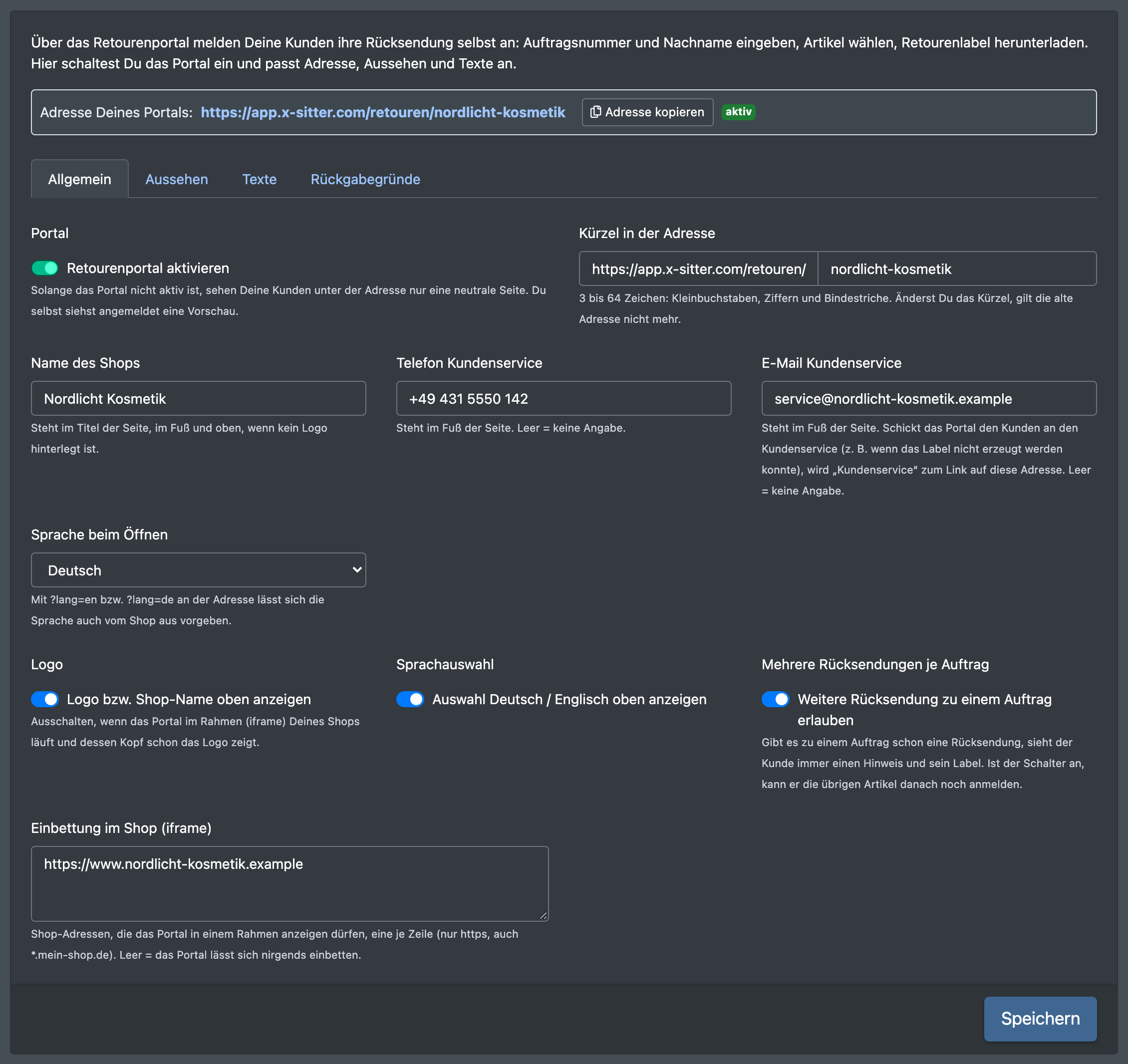
Über das Retourenportal melden die Kunden deines Shops ihre Rücksendung selbst an: Auftragsnummer und Nachname eingeben, Widerruf oder Reklamation wählen, Artikel mit Grund und Menge auswählen, Retourenlabel herunterladen. Das Portal ist eine eigene Seite ohne Anmeldung unter https://app.x-sitter.com/retouren/<kürzel> – mit deinem Logo, deinen Farben und deinen Texten. Unter Firmen Einstellungen › Retourenportal schaltest du es ein und gestaltest es.
Bevor du startest
- Dein Benutzer braucht das Recht Firmen Einstellungen › Retourenportal. Es wird niemandem automatisch vergeben. Frag deinen Administrator.
- Eine Rücksendung ist erst möglich, wenn der Auftrag den Status Versendet hat.
- Für das Retourenlabel: Der Auftrag wurde mit einem Label aus X-Sitter versendet (das Retourenlabel entsteht dann beim selben Versanddienstleister), oder für den Mandanten ist ein ShipCloud-Zugang eingerichtet (siehe ShipCloud-Konten). Klappt das Label nicht, wird die Rücksendung trotzdem gespeichert.
Jede Firma hat ihr eigenes Portal
Das Portal gehört immer genau einer Firma: der Firma, deren Aufträge darüber zurückkommen. Kürzel, Logo, Farben, Texte und Rückgabegründe werden je Firma gespeichert; das Logo kommt aus der Medien-Verwaltung der jeweiligen Firma. Das Portal eines Mandanten und das Portal des Logistikers sind getrennt – wer das eine ändert, ändert am anderen nichts.
Es gibt zwei Wege, das Portal eines Mandanten einzustellen:
Prüfe vor dem Speichern, welche Firma oben ausgewählt ist. Der Firmenname steht auch im Vorschlag für das Kürzel in der Adresse und im Feld Name des Shops.
Schritt für Schritt
1. Adresse und Grundeinstellungen festlegen
- Öffne Firmen Einstellungen › Retourenportal. Du startest im Reiter Allgemein.
- Trag das Kürzel in der Adresse ein. Es ist der Teil hinter
/retouren/. Vorgeschlagen wird der Name deiner Firma. - Trag den Name des Shops ein und bei Bedarf Telefon Kundenservice und E-Mail Kundenservice.
- Wähle die Sprache beim Öffnen: Deutsch oder Englisch.
- Stell die Schalter ein (siehe
Felder und Optionen ). - Klicke auf Speichern. Du siehst „Die Einstellungen wurden gespeichert“. Oben steht jetzt Adresse Deines Portals: mit der Schaltfläche Adresse kopieren.
2. Logo und Farben wählen
Das Logo ist ein Bild aus deiner Medien-Verwaltung. Es wird bis 52 Pixel hoch angezeigt.
- Wechsle in den Reiter Aussehen.
- Leg das Logo fest:
- Klicke auf Aus Medien-Verwaltung wählen. Der Dialog Logo aus der Medien-Verwaltung wählen zeigt alle Bilder deiner Medien-Verwaltung nach Ordnern. Tippe einen Namen ins Suchfeld, um die Liste einzugrenzen, und klicke auf das Bild.
- Oder klicke auf Logo hochladen und wähle eine Bilddatei (PNG, JPG, WebP oder GIF, höchstens 2 MB). Mit dem Speichern wird sie in der Medien-Verwaltung im Ordner Retourenportal abgelegt.
- Stell die vier Farben ein: Hauptfarbe (Buttons und Links), Schrift auf den Buttons, Hintergrund der Seite und Schrift der Seite.
- Prüfe das Ergebnis unter So sieht es aus. Die Vorschau ändert sich sofort.
- Klicke auf Speichern.
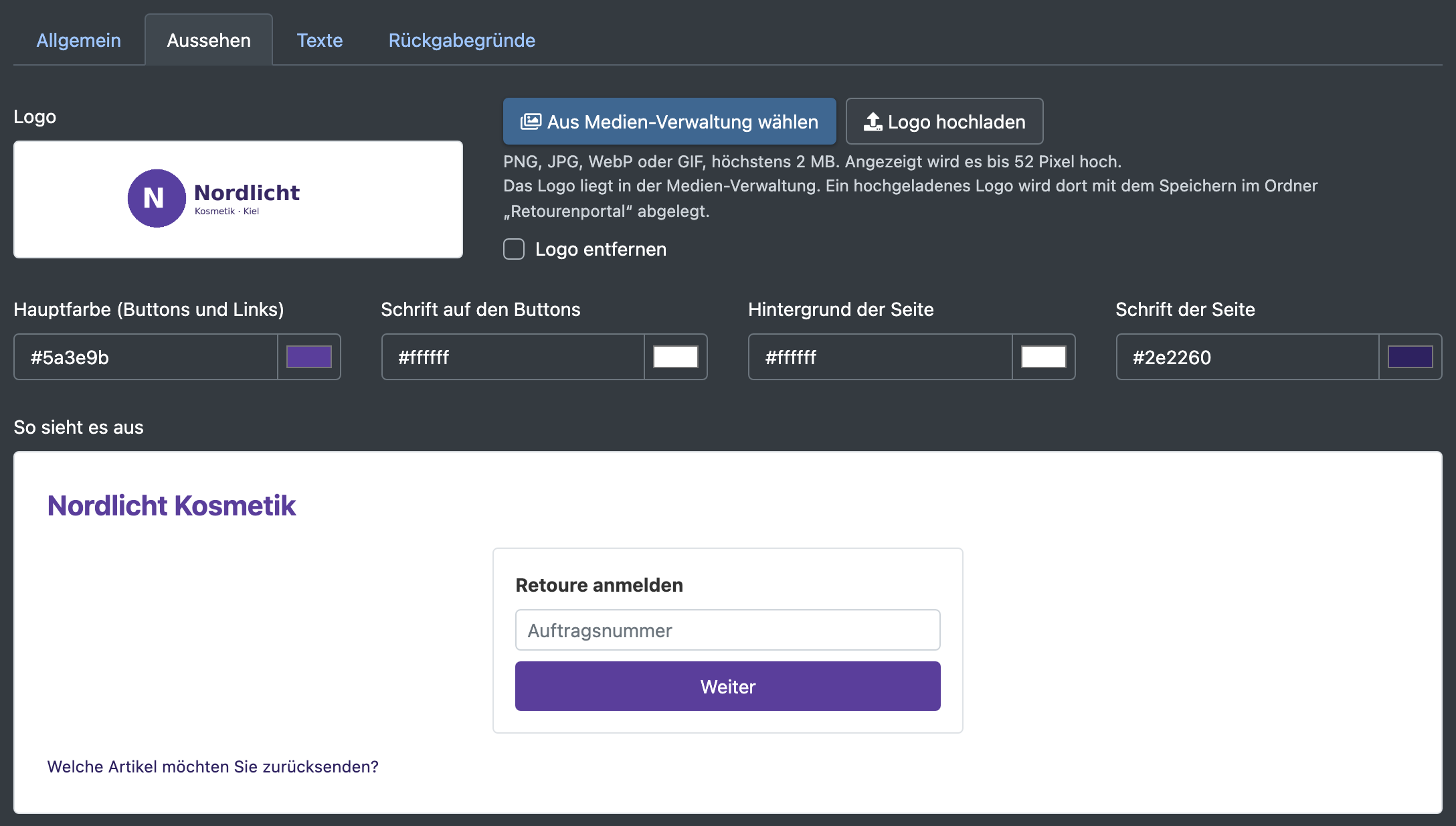
Mit Logo entfernen und Speichern nimmst du das Logo wieder heraus. Das Bild bleibt in der Medien-Verwaltung. Oben auf der Kundenseite steht dann der Name des Shops.
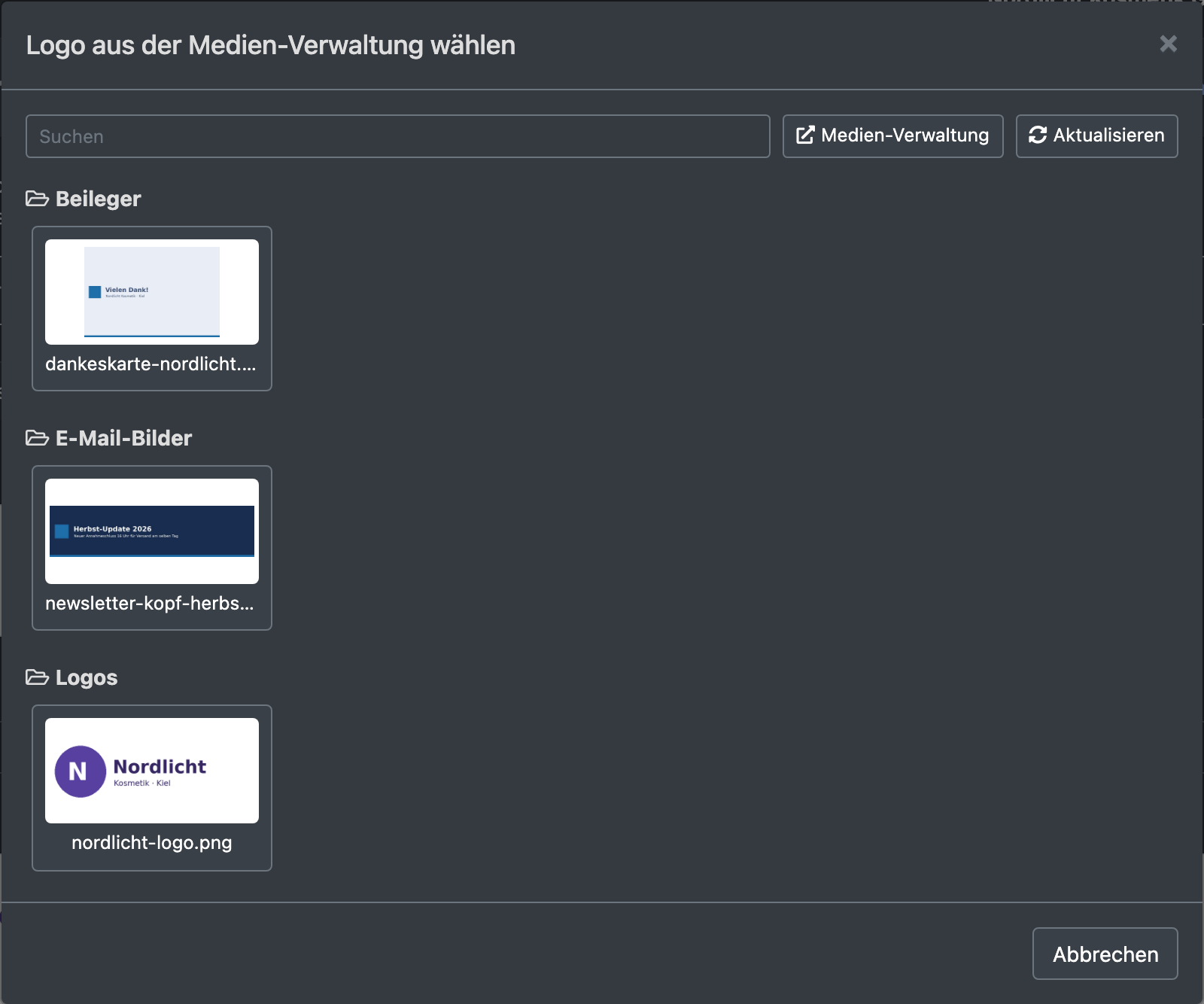
Löschst, verschiebst oder benennst du das Bild in der Medien-Verwaltung um, zeigt das Portal statt des Logos den Name des Shops. Wähle das Logo dann neu aus und speichere.
3. Texte anpassen
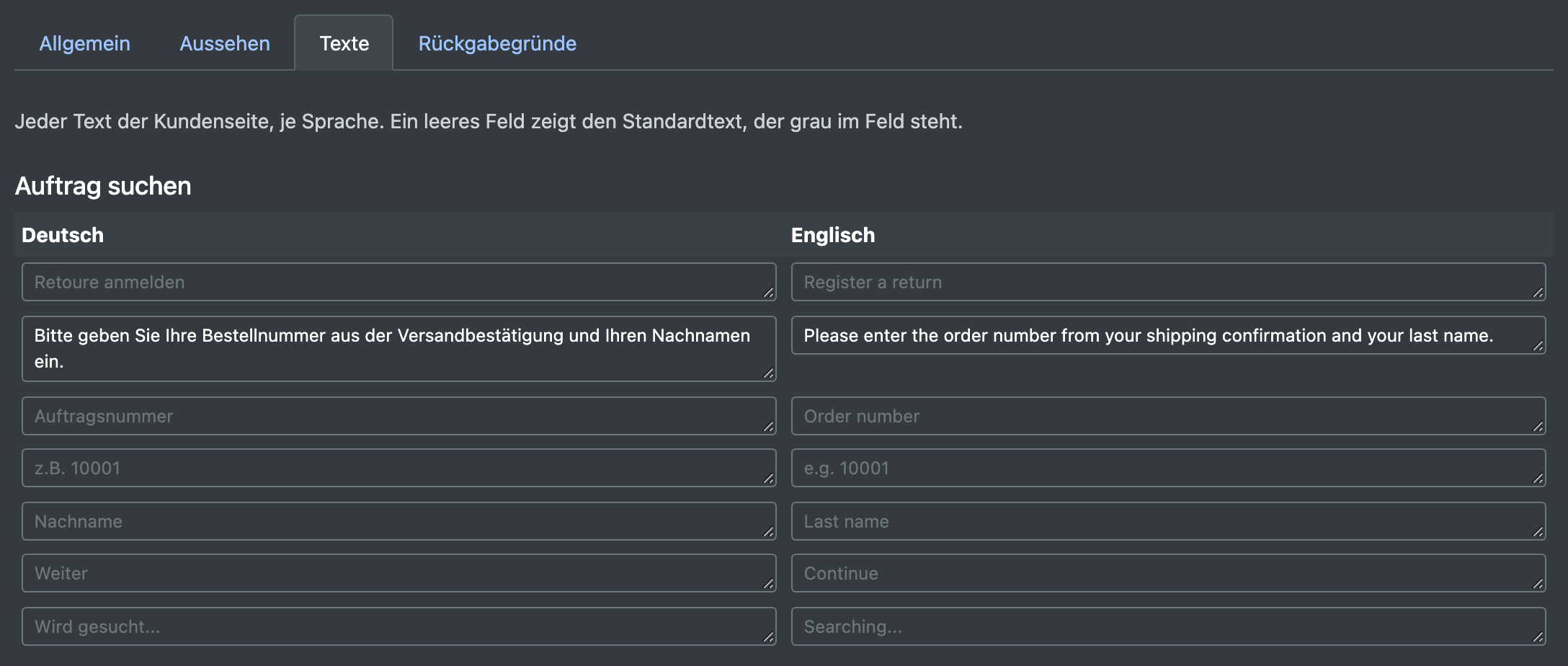
- Wechsle in den Reiter Texte. Die Texte der Kundenseite stehen in Gruppen in der Reihenfolge, in der dein Kunde sie sieht: Auftrag suchen, Art der Rücksendung, Artikel auswählen, Auftrag hat bereits eine Rücksendung, Abschluss, Hinweise und Fehlermeldungen und Standard-Rückgabegründe.
- Jeder Text hat ein Feld für Deutsch und eines für Englisch. In einem leeren Feld steht grau der Standardtext.
- Trag deinen eigenen Text ein, wo du vom Standard abweichen willst. Lass das Feld leer, um den Standardtext zu behalten.
- Klicke auf Speichern.
4. Rückgabegründe festlegen
- Wechsle in den Reiter Rückgabegründe.
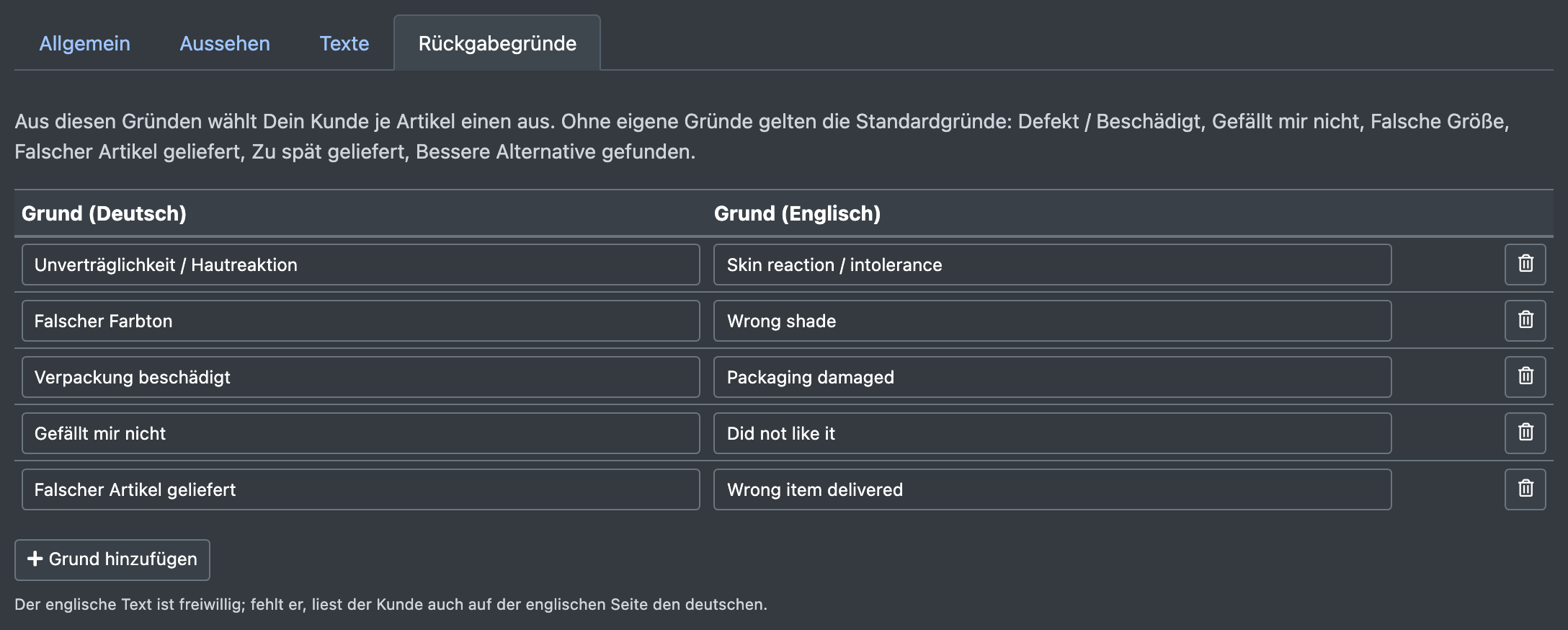
- Klicke auf Grund hinzufügen und trag den Text unter Grund (Deutsch) ein. Grund (Englisch) ist freiwillig – fehlt er, liest dein Kunde auch auf der englischen Seite den deutschen Text.
- Entferne einen Grund über die Schaltfläche Grund entfernen in seiner Zeile.
- Klicke auf Speichern.
Ohne eigene Gründe gelten die Standardgründe: Defekt / Beschädigt, Gefällt mir nicht, Falsche Größe, Falscher Artikel geliefert, Zu spät geliefert, Bessere Alternative gefunden.
5. Vorschau ansehen und Portal einschalten
- Öffne die Adresse deines Portals. Solange Retourenportal aktivieren aus ist, steht neben der Adresse nicht aktiv – nur als Vorschau für Dich sichtbar: Angemeldete Benutzer deiner Firma sehen das Portal mit einem Vorschau-Hinweis, alle anderen eine neutrale Seite.
- Spiel den Ablauf mit einem versendeten Auftrag durch.
- Schalte im Reiter Allgemein Retourenportal aktivieren ein und klicke auf Speichern. Neben der Adresse steht jetzt aktiv.
- Gib die Adresse an deine Kunden weiter – zum Beispiel in der Versandbestätigung, auf dem Lieferschein oder im Shop.
In der Vorschau entsteht eine echte Rücksendung mit Label und Avisierung. Storniere eine Test-Rücksendung danach unter Retouren.
6. Portal im Shop einbetten (optional)
Du kannst das Portal in einem Rahmen (iframe) in deinem Shop anzeigen.
- Trag im Reiter Allgemein unter Einbettung im Shop (iframe) die Adresse deines Shops ein, eine je Zeile. Erlaubt sind nur https-Adressen, auch mit Platzhalter wie
https://*.mein-shop.de. Ohne Eintrag lässt sich das Portal nirgends einbetten. - Schalte Logo bzw. Shop-Name oben anzeigen aus, wenn der Kopf deines Shops das Logo schon zeigt.
- Klicke auf Speichern.
- Bau den Rahmen in deine Shop-Seite ein. Das Portal meldet seine Höhe an die Shop-Seite, damit der Rahmen mitwächst:
<iframe id="returns-portal" src="https://app.x-sitter.com/retouren/dein-kuerzel" style="width: 100%; border: 0;" height="700"></iframe>
<script>
window.addEventListener('message', function (event) {
	if (event.origin === 'https://app.x-sitter.com' && event.data && event.data.type === 'xsitter-returns-height') {
		document.getElementById('returns-portal').style.height = event.data.height + 'px';
	}
});
</script>
Mit ?lang=de oder ?lang=en an der Adresse gibst du die Sprache vom Shop aus vor.
Felder und Optionen
Was dein Kunde sieht
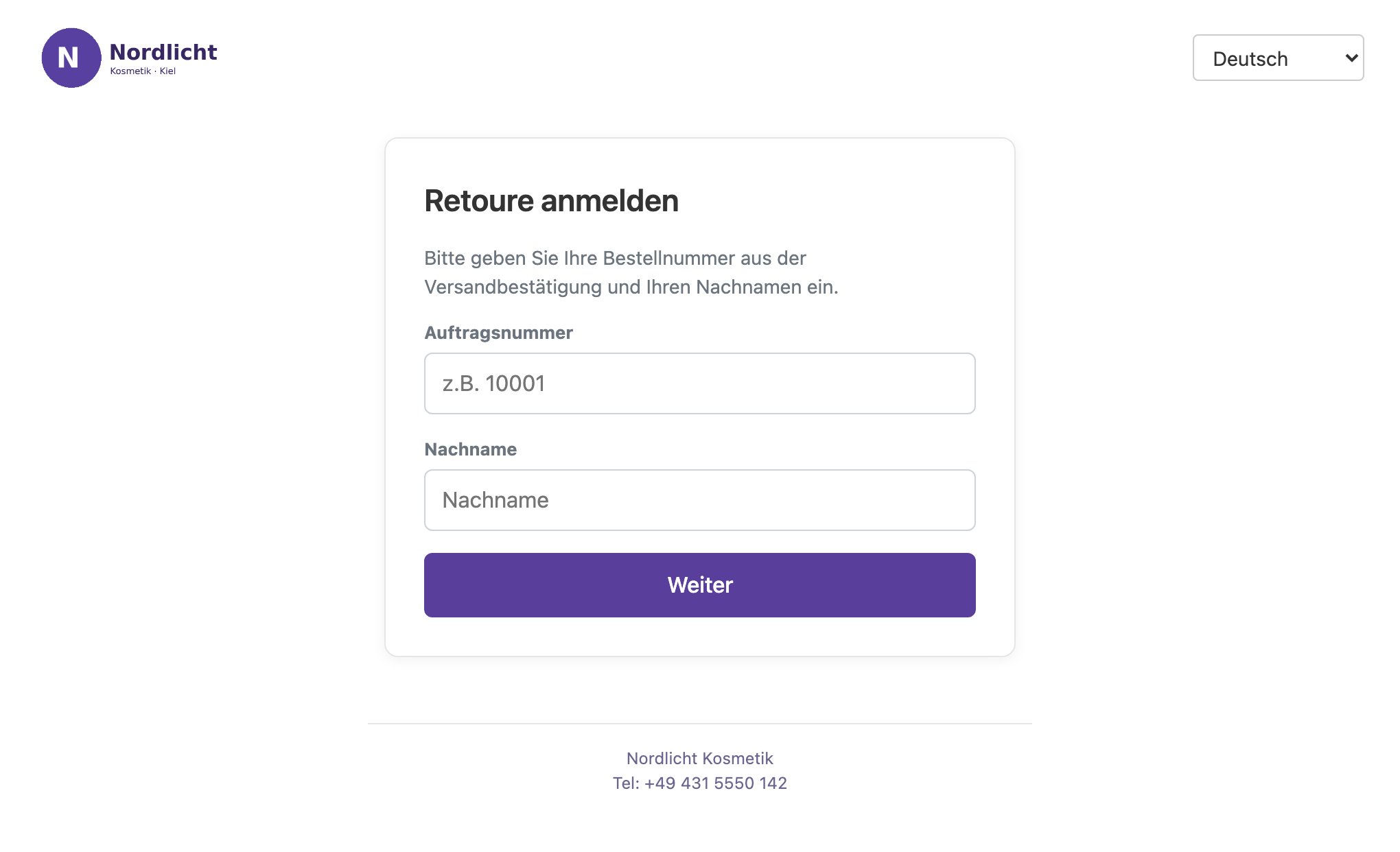
- Auftrag suchen: Dein Kunde gibt Auftragsnummer und Nachname ein. Gesucht wird nach der Auftragsnummer deines Shops. Der Name muss als ganzes Wort zur Lieferadresse passen (Nachname, Vorname oder Firma) – einzelne Buchstaben reichen nicht.
- Art der Rücksendung: Widerruf (Artikel innerhalb der Widerrufsfrist zurückgeben) oder Reklamation.
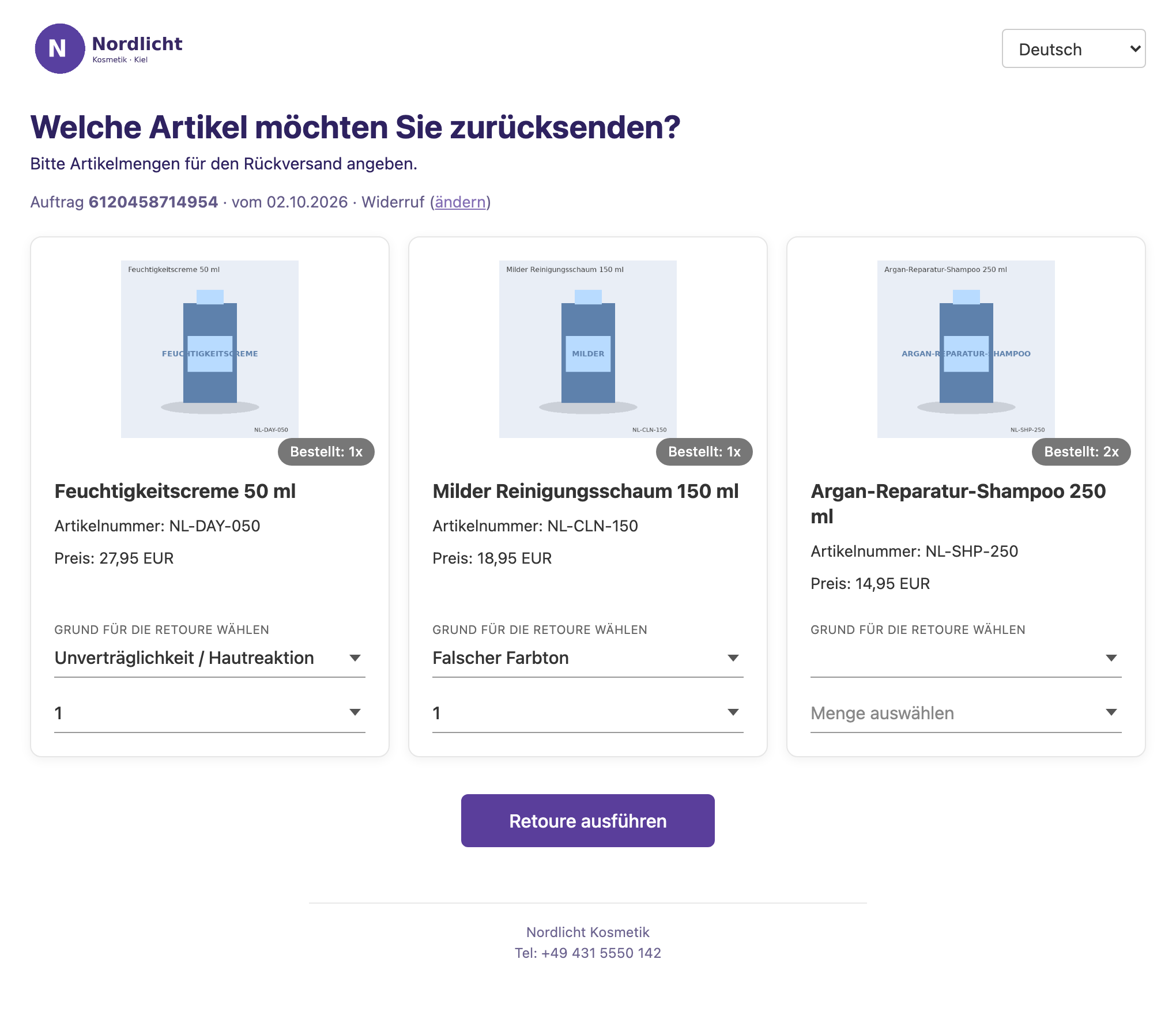
- Artikel auswählen: Je Artikel eine Karte mit Bild, Name, Artikelnummer, Preis und bestellter Menge. Dein Kunde wählt Grund und Menge. Bei einem Set sieht er nur das Set, nicht seine Bestandteile.
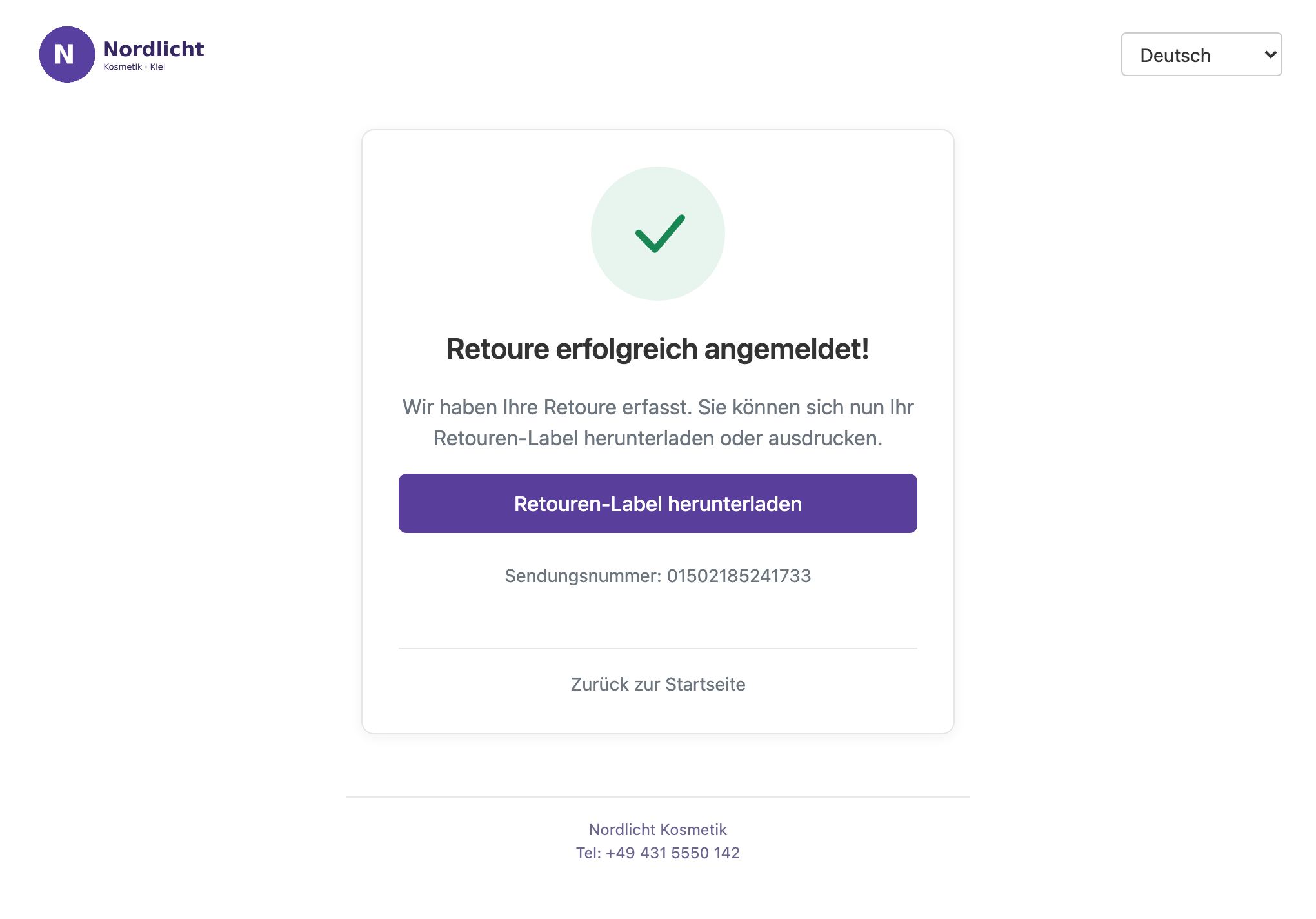
- Abschluss: „Retoure erfolgreich angemeldet!“ bzw. „Reklamation erfolgreich angemeldet!“ mit der Schaltfläche Retouren-Label herunterladen und der Sendungsnummer.
Gibt es zum Auftrag schon eine Rücksendung, sieht dein Kunde „Zu diesem Auftrag gibt es bereits eine Rücksendung“ mit Art, Datum, Sendungsnummer und seinem Label.
Was danach passiert
- Die Rücksendung erscheint unter Retouren mit der Quelle Retourenportal und dem Hinweis Vom Kunden im Retourenportal angemeldet.
- X-Sitter erzeugt das Retourenlabel beim Versanddienstleister der ursprünglichen Sendung und avisiert das Paket im Wareneingang (siehe Avise).
- Wenn das Paket ankommt, prüfst du die Positionen wie bei jeder anderen Retoure.
Retouren in Plenty
Kommen die Aufträge aus Plenty, hält der Job Retouren an Plenty melden (plenty-report-returns, siehe Jobs & Verbindungen) die Retoure in Plenty auf dem Laufenden. Das Retourenlabel kommt immer aus X-Sitter, nie aus Plenty. Alle 15 Minuten erledigt der Job drei Schritte:
- Bei der Anmeldung: Steht Sofort in Plenty anlegen auf Ja, sobald das Label erstellt ist, geht die Retoure an Plenty, sobald ihr Label da ist – mit allen angemeldeten Artikeln, der Sendungsnummer, dem Tag aus Tag beim Anlegen und dem Label-PDF als Dokument. Danach bekommt sie den Status nach dem Label, zum Beispiel 9.05. Bei diesem Status kann eine Ereignisaktion in Plenty deinem Kunden das Label mailen.
- Bei Eingang: Sobald das Paket im Wareneingang gescannt ist oder du mit der Prüfung beginnst, bekommt die Retoure den Status bei Eingang, zum Beispiel 9.1.
- Nach der Prüfung: Jeder Artikel bekommt den Artikelstatus seines Zustands, die Retoure den Status Widerruf (zum Beispiel 9.5 – Plenty erzeugt die Gutschrift) bzw. Status Reklamation. Diesen Abschluss-Status gibt es nur, wenn alles aus der Retoure in Plenty zurückkam und angenommen wurde. Fehlt etwas oder lehnst du etwas ab, behält die Retoure den Status bei Eingang und der Shop schließt sie in Plenty von Hand ab – gutgeschrieben wird nichts, was nicht zurückkam.
warning Zwei Labels
Der Tag kommt direkt nach dem Anlegen der Retoure in Plenty. Eine Ereignisaktion in Plenty, die beim Anlegen einer Retoure selbst ein Retourenlabel erzeugt, sieht den Tag noch nicht – nimm die Retouren des Portals dort anders aus, sonst bekommt dein Kunde zwei Labels.
Stornierst du eine Retoure, die schon in Plenty steht, storniere sie auch in Plenty.
Gut zu wissen / Fehlerbehebung
- Die Kundenseite arbeitet ohne Anmeldung und ohne Cookies.
- Zum Schutz vor Ausprobieren muss ein Besucher nach 10 erfolglosen Suchen innerhalb von 15 Minuten warten.