
Kundengruppen
Kundengruppen geben den Endkunden deiner Mandanten eigene Preise. Jede Gruppe hat eine Preisregel: Sie startet bei einem Preis aus dem Artikelstamm, zieht einen Rabatt ab oder schlägt etwas auf und rundet das Ergebnis. Für einzelne Artikel ersetzt ein Artikelpreis die Regel – als Festpreis oder mit eigenem Prozentsatz, ab einer Menge (Staffel) und für einen Zeitraum, den du wählst. Eine Gruppe gilt für die Endkunden aller Mandanten oder eines Mandanten.
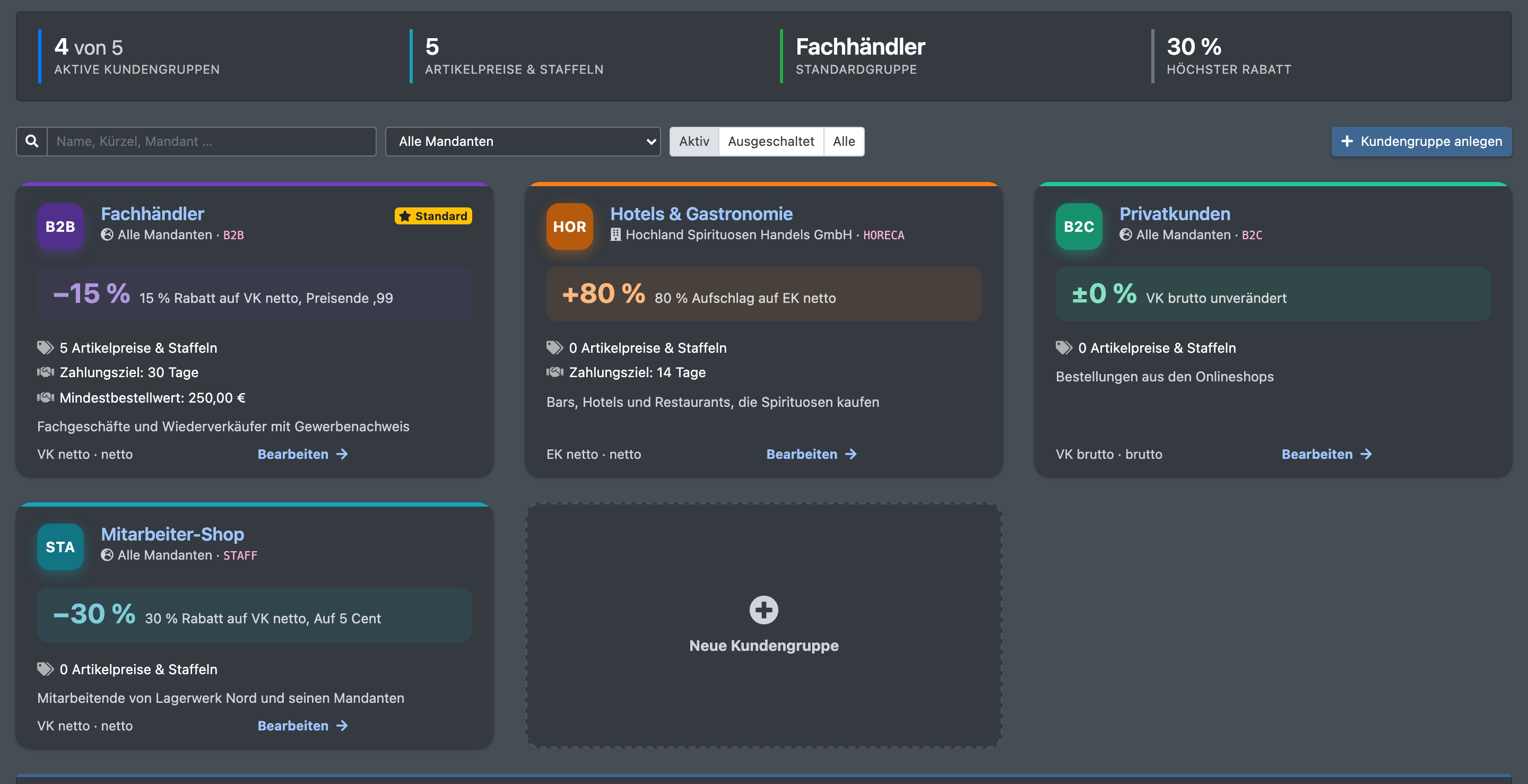
Aufträge nutzen die Kundengruppen: Positionen, die ohne Preis ankommen, bekommen den Preis der Gruppe des Auftrags – siehe Abschnitt „Kundengruppen in Aufträgen“ unten. Zahlungsziel und Mindestbestellwert werden für später gespeichert.
Bevor du startest
- Dein Benutzer braucht das Recht Kundengruppen & Preise, um die Seite zu sehen, und Anlegen / Bearbeiten, um sie zu ändern. Fehlt der Menüpunkt, frag deinen Administrator.
- Die Artikel brauchen die Preise, bei denen die Regel startet – VK netto, VK brutto, EK netto oder UVP. Siehe Preise.
- Eine Gruppe für einen Mandanten braucht diesen Mandanten. Siehe Mandanten.
Schritt für Schritt
Kundengruppe anlegen
- Öffne Katalog › Kundengruppen und klick auf Kundengruppe anlegen.
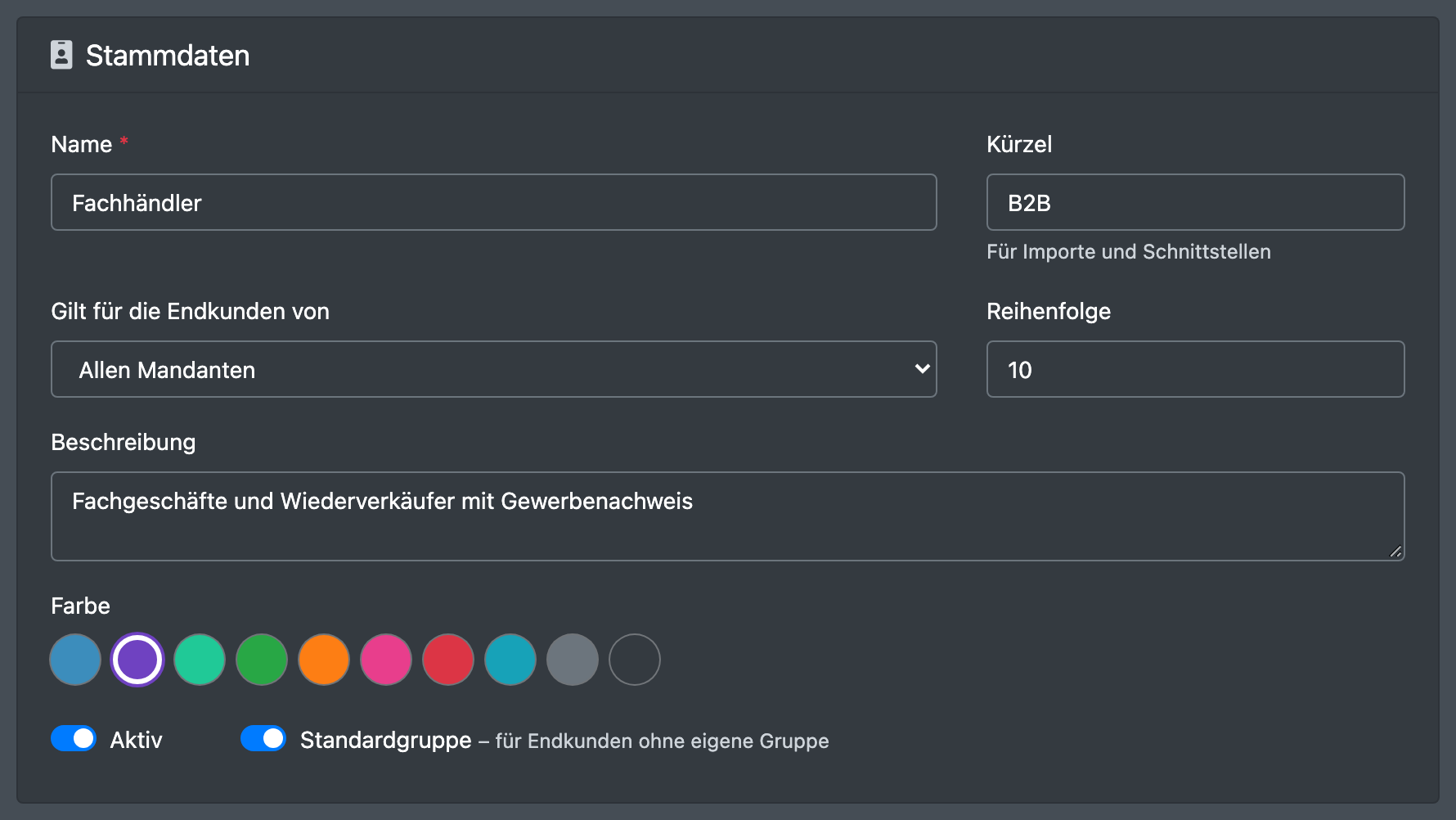
- Trag die Stammdaten ein: Name, Kürzel (z. B. B2B – für Importe und Schnittstellen), Gilt für die Endkunden von – allen Mandanten oder einem –, Reihenfolge, Beschreibung und eine Farbe.
- Schalte Aktiv ein. Schalte Standardgruppe bei der Gruppe ein, zu der Endkunden ohne eigene Gruppe gehören.
- Leg die Preisregel (siehe unten) und die Konditionen fest.
- Klick auf Kundengruppe anlegen. Du siehst „Kundengruppe gespeichert“, und die Seite zeigt die gespeicherte Gruppe mit dem Bereich für Artikelpreise.
Preisregel festlegen
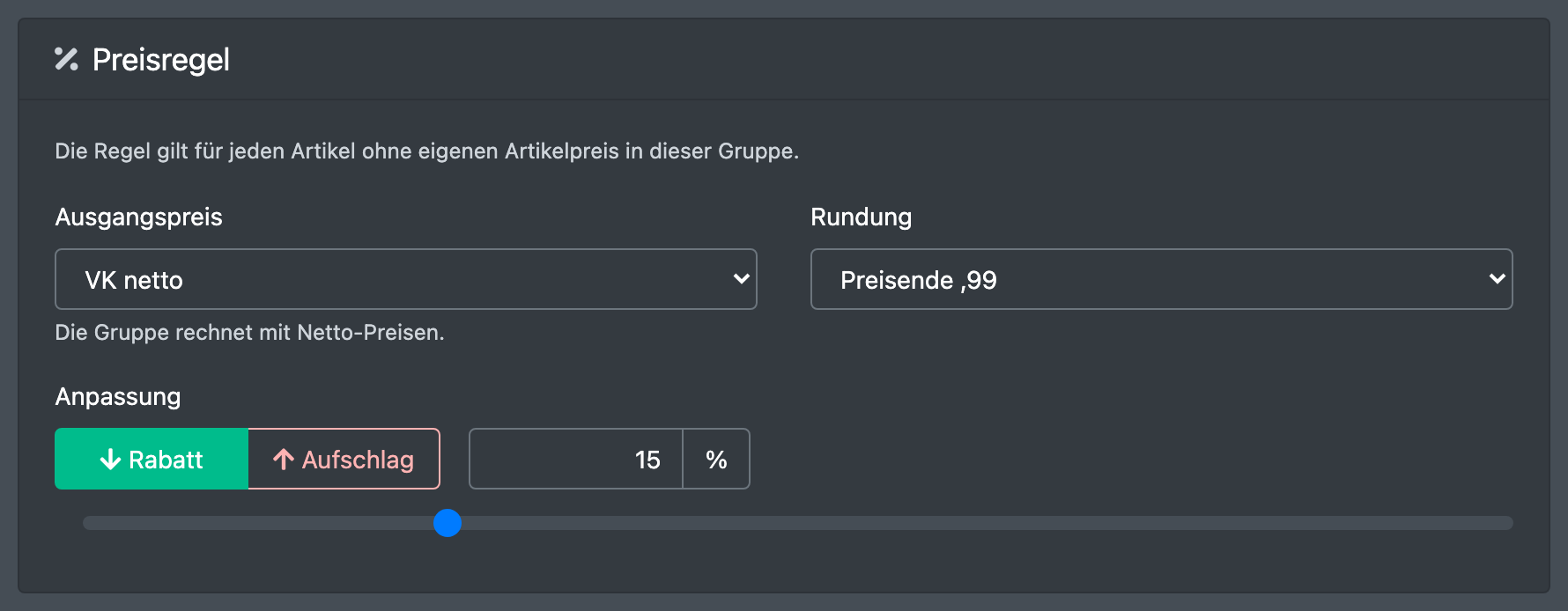
- Wähl unter Preisregel den Ausgangspreis: VK netto, VK brutto, EK netto oder UVP. VK brutto und UVP ergeben Brutto-Preise, die beiden anderen Netto-Preise.
- Wähl Rabatt oder Aufschlag und trag den Prozentwert ein – oder zieh am Schieberegler.
- Wähl die Rundung: auf den Cent, auf 5 Cent, Preisende ,90 / ,95 / ,99 oder auf volle Euro. Ein Preisende nimmt den nächsten Preis mit dieser Endung, bei Gleichstand den höheren.
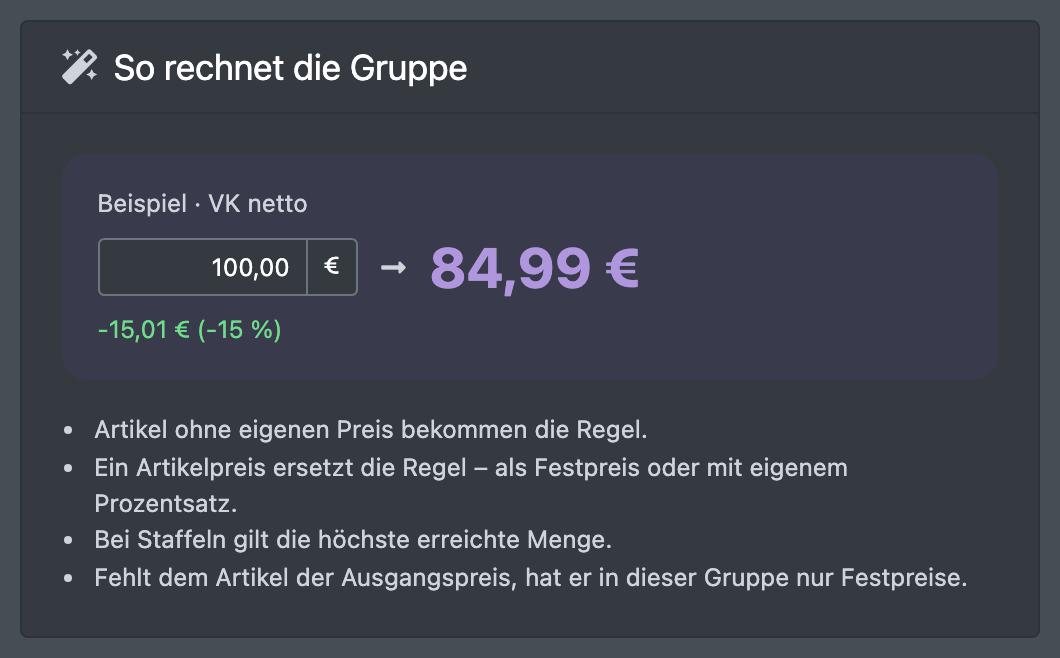
- Prüf das Ergebnis rechts unter So rechnet die Gruppe. Gib im Beispielfeld einen beliebigen Betrag ein, um den Preis der Gruppe und die Abweichung zu sehen.
Artikelpreis oder Staffel anlegen
- Öffne die Gruppe und scroll zu Artikelpreise & Staffeln.
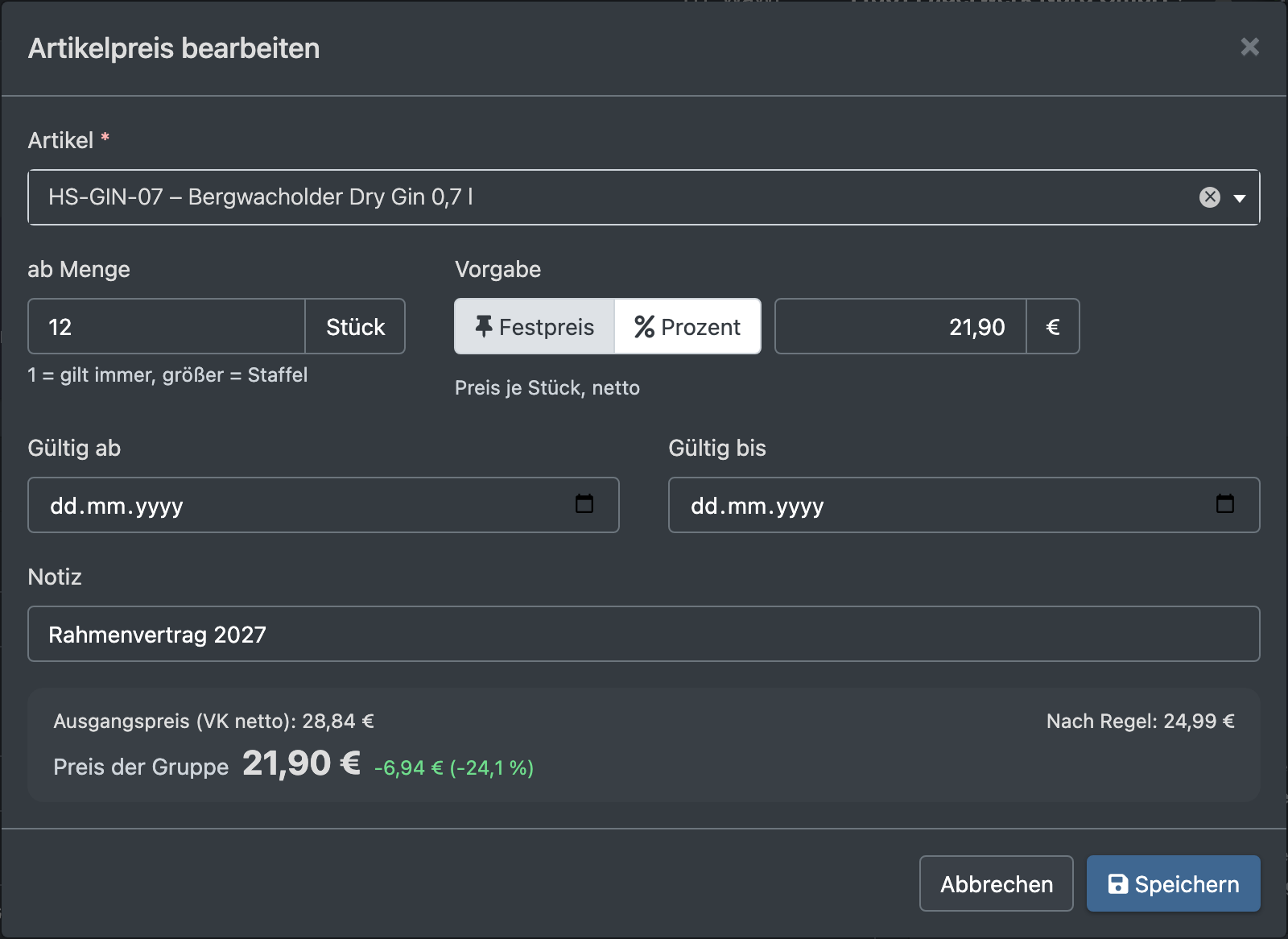
- Klick auf Artikelpreis anlegen.
- Such den Artikel über Artikelnummer, EAN oder Name.
- Trag ab Menge ein: 1 heißt immer, eine größere Zahl macht eine Staffel.
- Wähl Festpreis und trag den Preis je Stück ein, oder Prozent und trag einen Prozentwert auf den Ausgangspreis ein (z. B. -20 für 20 % Rabatt).
- Optional: Gültig ab / Gültig bis und eine Notiz.
- Der Kasten unten zeigt Ausgangspreis, Preis nach Regel und den Preis der Gruppe. Klick auf Speichern.
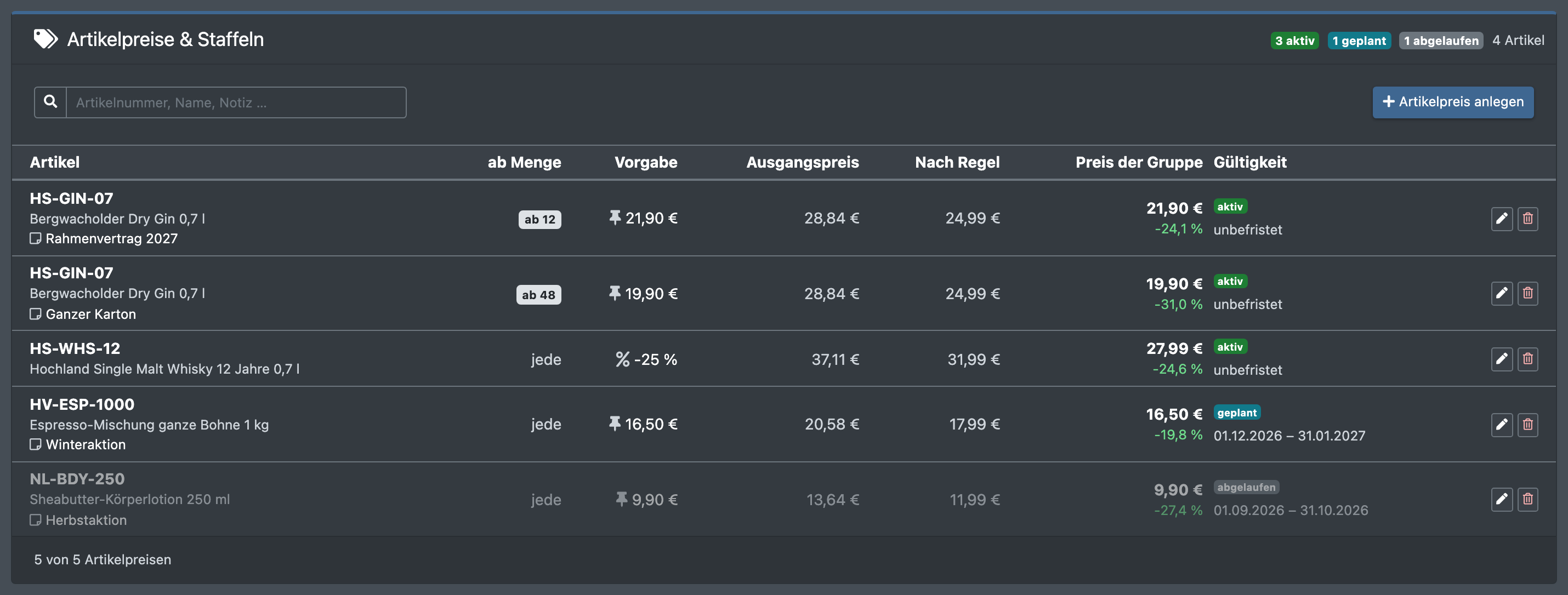
Die Tabelle zeigt jeden Artikelpreis mit Ausgangspreis, Preis nach Regel, Preis der Gruppe samt Abweichung und dem Zustand aktiv, geplant oder abgelaufen. Mit dem Stift änderst du einen Artikelpreis, mit dem Papierkorb löschst du ihn – der Artikel bekommt dann wieder den Preis aus der Regel.
Preise eines Artikels prüfen
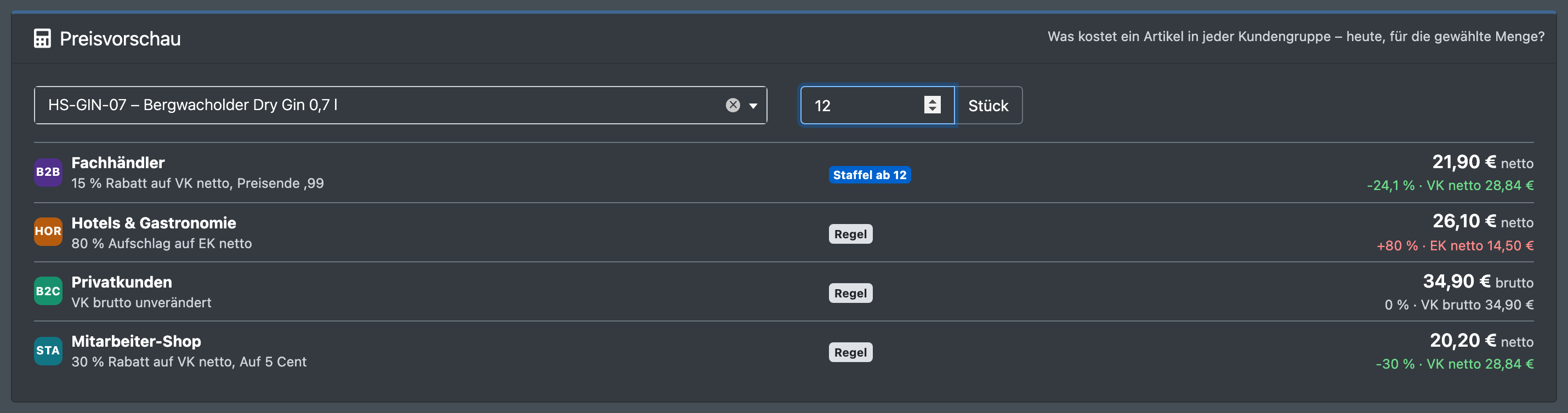
Unten in der Übersicht zeigt die Preisvorschau, was ein Artikel heute in jeder aktiven Kundengruppe kostet, die für ihn gilt. Wähl Artikel und Menge; jede Zeile zeigt den Preis, woher er kommt (Regel oder Artikelpreis / Staffel ab …) und die Abweichung zum Ausgangspreis.
Kundengruppen in Aufträgen
Jeder Auftrag bekommt eine Kundengruppe. X-Sitter nimmt die erste, die passt:
- Die am Auftrag gewählte Gruppe – im Auftragsformular (Kundengruppe) oder über die API gesendet (Feld
customer_groupmit dem Kürzel). - Die Gruppe der Verbindung, über die der Auftrag kam – Kundengruppe der Aufträge in den Einstellungen des Import-Jobs, siehe Jobs und Verbindungen.
- Die Standardgruppe des Mandanten, sonst die Standardgruppe für alle Mandanten.
Ausgeschaltete Gruppen und Gruppen anderer Mandanten gelten nie. Die gefundene Gruppe wird am Auftrag gespeichert.
Was einen Preis bekommt: Kommt ein Auftrag herein – aus einem Shop, einem Marktplatz, einem ERP-System, einer Datei, über die API oder das Auftragsformular –, bekommt jede Position ohne Preis den Preis ihrer Gruppe für die bestellte Menge. Preise, die mit dem Auftrag kamen (zum Beispiel aus dem Shop), bleiben, wie sie sind. Bestandteile einer Stückliste und Retouren bleiben außen vor. Eine Netto-Gruppe schreibt den Netto-Preis und den Brutto-Preis mit dem Steuersatz der Position, eine Brutto-Gruppe umgekehrt.
Im Auftragsformular kannst du die Preise der Gruppe auch bewusst übernehmen: Preise der Kundengruppe übernehmen schreibt sie in jede Position, auch über vorhandene Preise.
So wird der Preis ermittelt
- Von den Artikelpreisen der Gruppe für den Artikel nimmt X-Sitter die, die heute gelten und deren ab Menge der Auftrag erreicht.
- Davon gewinnt der mit der höchsten Menge.
- Gibt es keinen solchen Artikelpreis, gilt die Regel auf den Ausgangspreis.
- Hat der Artikel keinen Ausgangspreis, hat er in dieser Gruppe nur über einen Festpreis einen Preis.
Ein Festpreis wird so übernommen, wie er ist. Ein Artikelpreis in Prozent wird wie die Regel gerundet. Eine Gruppe für einen Mandanten gilt nur für dessen Artikel; eine Gruppe für alle Mandanten gilt für jeden Artikel.