
Shopify
X-Sitter arbeitet mit einem Shopify-Shop über eine Verbindung (den Zugang zum Shop) und Jobs (automatische Aufgaben wie Produkte importieren, Bestände setzen oder Trackingnummern zurückmelden). Beides verwaltest du unter Administration › Jobs & Verbindungen – wie das allgemein funktioniert, steht unter Jobs & Verbindungen. Diese Seite beschreibt, was bei Shopify besonders ist.
Bevor du startest
- Dein Benutzer braucht das Recht Jobs & Verbindungen im Bereich Administration. Als Mandant muss dein Logistiker dir außerdem die Jobverwaltung freigegeben haben – siehe Jobs & Verbindungen.
- Dein Paket hat Platz für die Verbindung und die Jobs.
- Der Shop-Inhaber hat die X-Sitter-App in Shopify mit allen angefragten Rechten freigegeben. Verbindest du den Shop stattdessen mit eigenen Zugangsdaten, braucht die eigene App im Shop dieselben Rechte (Bestand, Standorte, Fulfillments und Fulfillment-Orders).
So wird ein Shop verbunden
Eine Verbindung, die durch eine Installation entsteht,
- bekommt den Shopnamen aus Shopify als Bemerkung – liefert Shopify keinen Namen, den ersten Teil der myshopify-Domain. So unterscheidest du mehrere Shops in den Verbindungsauswahlen der Jobs. Eine selbst eingetragene Bemerkung bleibt erhalten, wenn der Händler die App erneut freigibt.
- wird automatisch mit dem Logistiker geteilt (Teilen mit), wenn der Shop einem Mandanten gehört. Die Jobs des Logistikers (Produktimport, Bestand) können den Shop dann als Verbindung wählen, ohne die Zugangsdaten zu sehen.
X-Sitter nutzt für jeden Shop immer die aktuelle Version der Shopify Admin API; an der Verbindung gibt es keine Version mehr zu wählen.
Lager im Shop
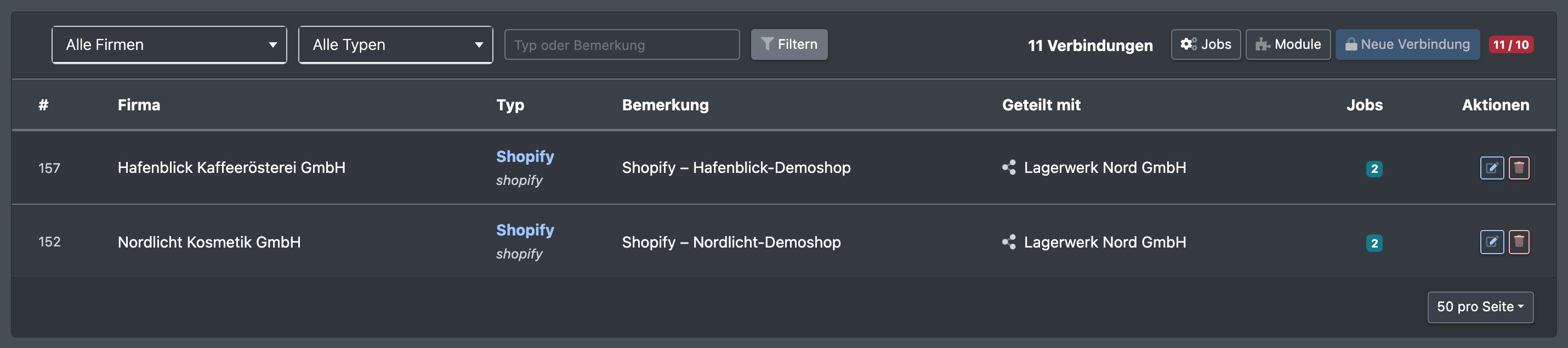
Shopify führt Bestände je Standort (Location). X-Sitter braucht einen eigenen Standort im Shop, und du musst keine Location-ID mehr heraussuchen: Der Job Bestände setzen (shopify-set-products-inventory) richtet den Standort beim ersten Lauf selbst ein und trägt ihn in die Verbindung ein. Steht die Verbindung ausdrücklich auf Fulfillment-Service, macht das auch Bestellungen holen.
Schritt für Schritt
- Öffne Administration › Jobs & Verbindungen, klicke auf Verbindungen und öffne die Shopify-Verbindung.
- Lass Lager im Shop auf Automatisch – das passt in den meisten Fällen – und Location-ID leer.
- Klicke auf Speichern.
- Leg den Job Bestände setzen (
shopify-set-products-inventory) für die Firma an, der die Artikel gehören (beim Shop eines Mandanten: für den Mandanten), wähle die Shopify-Verbindung, schalte Aktiv ein und speichere. - Leg genauso den Job Bestellungen holen (
shopify-get-orders) mit derselben Verbindung an – nach einer App-Installation gibt es ihn schon. Wie er die Bestellungen holt, steht unterBestellungen über den Fulfillment-Service . - Nach dem ersten Lauf stehen an der Verbindung unter Location-ID der Name des Lagers und der Zeitpunkt der letzten Prüfung.
Optionen
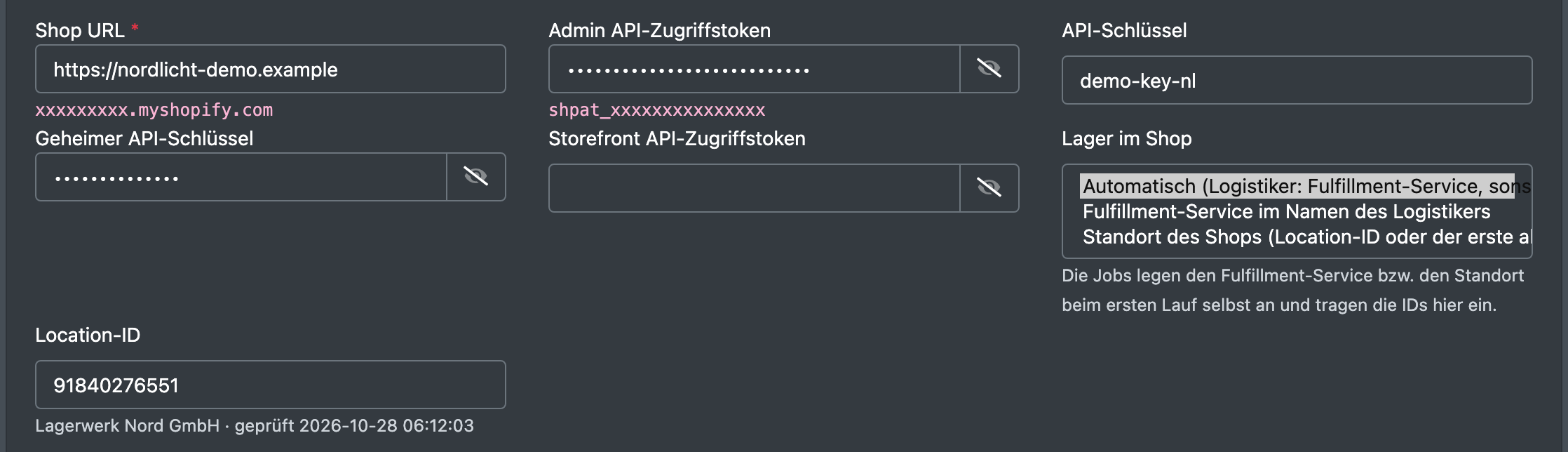
Die Jobs prüfen den Standort höchstens alle 6 Stunden erneut.
Bestandsabgleich
Der Job Bestände setzen sendet den verfügbaren Bestand der Artikel des Mandanten im Lager des Logistikers an den Standort im Shop. Typische Probleme behebt er selbst:
- Ein Artikel, der am Standort noch nicht bestandsgeführt ist, wird dort aktiviert und erneut gesendet.
- Wurde der Standort im Shop gelöscht, ermittelt der Job ihn neu.
- Ein Artikel, den Shopify ablehnt, wird ausgelassen; alle anderen Artikel werden trotzdem gesendet. Du bekommst eine Telegram-Nachricht mit den abgelehnten Artikeln.
Es nehmen nur Artikel mit einer Shopify-Bestands-ID teil. Die setzt der Produktimport – außer bei Bundles und bei Varianten, deren Bestand in Shopify nicht verfolgt wird; deren Bestand überschreibt X-Sitter nicht.
Produktimport: Artikelnamen von Varianten
Der Produktimport (shopify-get-products) liest alle Produkte des Shops mit allen Varianten, Seite für Seite. Als Logistiker kannst du in deiner eigenen Firma je Mandanten-Shop einen Produktimport anlegen: Wähle den geteilten Shop des Mandanten als Verbindung und den Mandanten als Eigentümer.
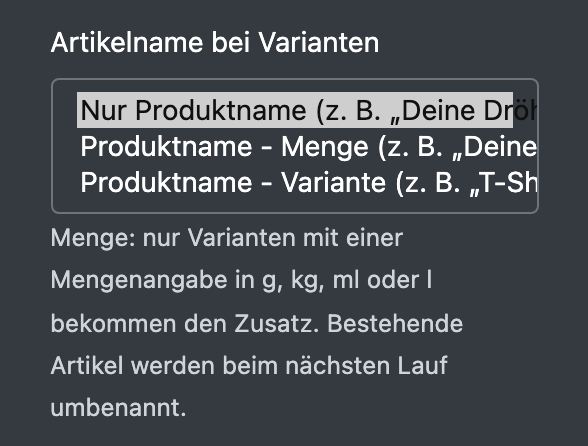
Mit Artikelname bei Varianten in den Job-Einstellungen legst du fest, wie die Artikel eines Produkts mit mehreren Varianten heißen:
Bestehende Artikel werden beim nächsten Lauf umbenannt. Ein Produktname, der schon mit dem Zusatz endet, bleibt, wie er ist, und ein Produkt ohne echte Varianten behält seinen Namen.
Produktimport: Kategorien und Bundles
- Kategorien: Ein eigener Lauf in der Nacht legt aus den Kollektionen (Collections) des Shops Kategorien an – alle Kollektionen, auch mehr als 50. Bestehende Kategorien benennt er höchstens um, gelöscht wird keine. Ist am Job eine Einzelne Kategorie gewählt, bekommt jeder importierte Artikel diese Kategorie, und die Kollektionen dieses Shops werden übersprungen. Den Artikeln selbst ordnet der Import keine Kollektion zu.
- Bundles: Ein Bundle aus Shopify (ein Produkt aus mehreren Bestandteilen, z. B. über die App Shopify Bundles) legt der Import als normalen Artikel an, aber ohne Bestandsabgleich. In der Bestellung schickt Shopify die Bestandteile als eigene Positionen, gepickt werden also die Bestandteile. Welches Bundle bestellt wurde, steht dabei nicht im Auftrag – außer du schaltest am Job Bestellungen holen
Bundles als Set ein. Schickt der Shop ein Set dagegen als eine Position mit eigener SKU (manche Bundle-Apps), lege dafür eine Stückliste mit dieser SKU an; beim Speichern werden offene Aufträge mit dem Set aufgelöst.
Bestellungen über den Fulfillment-Service
Der Job Bestellungen holen (shopify-get-orders) ist der einzige Bestellabruf für Shopify. Steht die Verbindung auf Fulfillment-Service (Standard für Mandanten eines Logistikers), läuft es so:
- Shopify leitet eine Bestellung an den Standort des Logistikers, wenn die Artikel dort Bestand haben.
- Der Händler fordert in Shopify das Fulfillment an – meist automatisch, sonst über Fulfillment anfordern an der Bestellung.
- Der Job übernimmt die Bestellung mit genau den Positionen und Stückzahlen dieses Standorts und nimmt die Anfrage an. Im Shop steht dann „Vom Lager übernommen, die Bestellung wird vorbereitet.“
- Nach dem Versand meldet
Trackingnummern zurück an Shopify die Sendung.
Möchte der Händler eine angenommene Bestellung zurück (Stornierung anfordern), storniert der Job den Auftrag und nimmt die Stornierung an, solange das Lager noch nicht angefangen hat. Sonst bekommst du eine Telegram-Nachricht und stoppst den Versand selbst. Eine Bestellung, für die der Händler nach zwei Stunden noch kein Fulfillment angefordert hat, meldet der Job ebenfalls per Telegram.
Steht die Verbindung auf Standort des Shops, holt der Job alle offenen Bestellungen des Shops – für Firmen, die selbst versenden, und für Shops, die noch nicht umgestellt sind.
Bestellungen, die der Händler selbst verschickt
Manchmal verschickt der Händler eine Bestellung selbst, zum Beispiel aus dem eigenen Laden, und markiert sie in Shopify als ausgeführt. Das bemerkt der Job auf beiden Wegen: Jeder Lauf prüft die Bestellungen, die seit dem letzten Lauf in Shopify vollständig ausgeführt wurden, auch archivierte.
Eine Bestellung, die der Händler schon ausgeführt hat, bevor der Job sie geholt hat, kommt gar nicht erst ins Lager. Teilweise ausgeführte Bestellungen ändern nichts.
Einen Shop auf den Fulfillment-Service umstellen
- Der Job Bestände setzen ist für den Mandanten angelegt (siehe
Lager im Shop ). - Stell an der Verbindung Lager im Shop auf Fulfillment-Service im Namen des Logistikers, leere Location-ID und speichere. Der nächste Lauf legt den Standort im Shop an, führt die Artikel dort und setzt den Bestand.
- Der Händler setzt den Bestand dieser Artikel an seinen bisherigen Standorten auf 0. Sonst zählt Shopify beide Standorte zusammen und schickt Bestellungen weiter an den alten.
- Der Händler lässt Fulfillment-Anfragen automatisch senden.
Bestellungen holen: Freigabe per Tag, Rückmeldung und Grußkarten
Der Job Bestellungen holen (shopify-get-orders) legt die Bestellungen des Shops als Aufträge an. In seinen Einstellungen gibt es unter Freigabe und Rückmeldung über Tags zwei Felder, mit denen der Händler die Übernahme steuert:
Ein Tag, den der Händler erst später setzt, wird spätestens beim nächsten Lauf des Jobs gefunden – auch wenn inzwischen neuere Bestellungen übernommen wurden. Bestellungen vor dem Datum unter Bestellungen ab werden auch mit Tag nicht geöffnet.
Was der Kunde eingibt, steht in der Bemerkung: Die Notiz der Bestellung, Zusatzangaben aus dem Warenkorb und die Eigenschaften einer Position (z. B. der Text einer Grußkarte oder eine Gravur) landen zeilenweise in der Bemerkung des Auftrags – bei Positionen mit dem Artikelnamen davor, etwa Grußkarte: Grußkarte: Alles Gute, Oma!. Die Eigenschaften stehen zusätzlich an der Position selbst. Interne Felder von Apps (Name beginnt mit _) werden ausgelassen. Die Bemerkung siehst du in den Auftragsdetails, beim Kommissionieren und am Packplatz.
Bundles und Geschenkboxen als Set
Verkauft der Shop Bundles (App Shopify Bundles), zum Beispiel eine Geschenkbox aus drei Artikeln, listet Shopify in der Bestellung nur die Bestandteile als Positionen. Welche Box der Kunde bestellt hat, steht dann nicht im Auftrag: Das Lager sieht lose Artikel und weiß nicht, was zusammen in eine Box gehört. Mit der Einstellung Bundles (z. B. Geschenkboxen) als Set übernehmen kommt das Bundle als Set in den Auftrag.
- Öffne Administration › Jobs & Verbindungen und dort den Job Bestellungen holen (
shopify-get-orders) des Shops. - Wähle unter Bundles aus dem Shop im Feld Bundles (z. B. Geschenkboxen) als Set übernehmen die Option Ja - das Bundle steht mit seiner SKU über seinen Bestandteilen.
- Klicke auf Speichern.
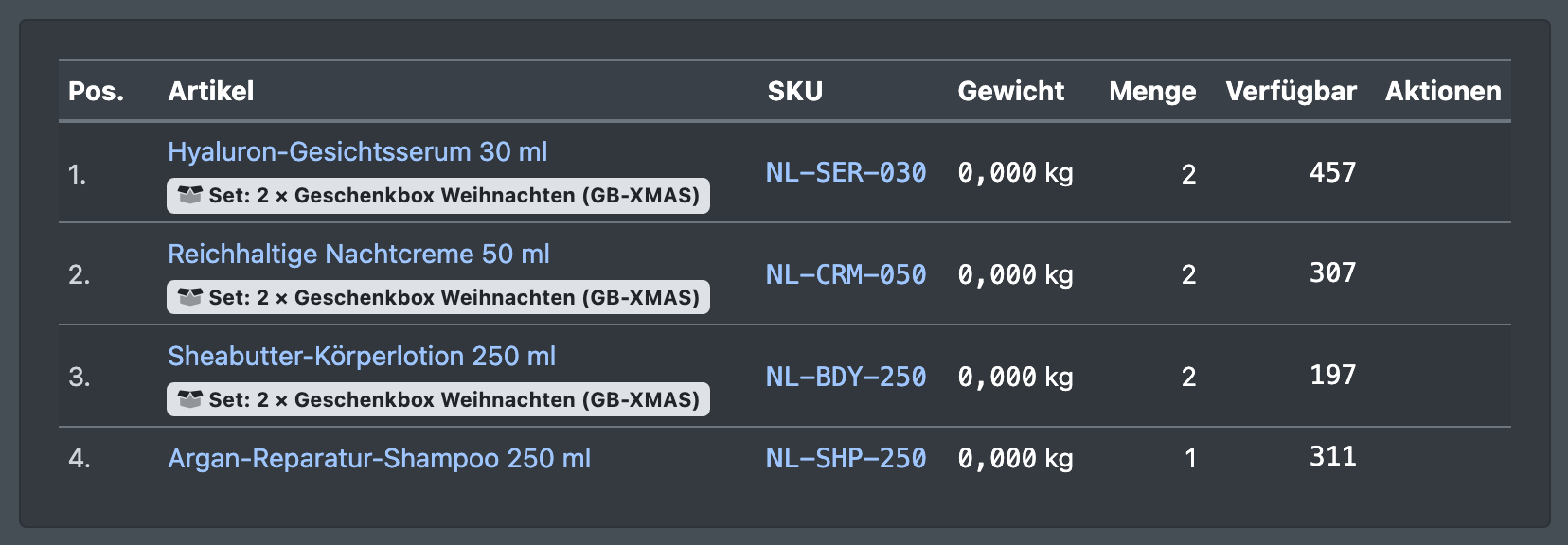
Ab dem nächsten Lauf fragt der Job bei jeder neuen Bestellung zusätzlich nach ihren Bundles und legt den Auftrag so an:
Das ändert sich dadurch im Lager:
- Auftragsdetails und Packplatz nennen unter jedem Bestandteil das Set, zu dem er gehört, z. B. „Set: 2 × Geschenkbox Weihnachten (GB-XMAS)“ – Anzahl, Name und SKU der bestellten Box. Die Box selbst ist dort keine Zeile. Siehe Auftragsdetails und Verpacken.
- Picklisten: Wie jedes Set verlässt die Box das Lager nur komplett. Der Auftrag kommt erst auf eine Pickliste, wenn alle Bestandteile vorrätig sind – außer am Auftrag ist die Teillieferung erlaubt. Siehe Aufträge mit nicht komplett lieferbarem Set.
- Preise und Zollpapiere: Shopify verteilt den Preis der Box auf ihre Bestandteile und stellt sie so in Rechnung. Die Bestandteile behalten deshalb ihre Preise, die Kopfposition steht mit 0,00 im Auftrag. Zollpapiere melden weiter die Bestandteile mit ihren Preisen – wie auf der Rechnung des Shops.
- Retourenportal: Dein Kunde meldet die Box als Ganzes zurück; als Preis zeigt das Portal die Summe ihrer Bestandteile. Siehe Retourenportal.
Gut zu wissen:
- Die Einstellung gilt für Bestellungen, die ab jetzt übernommen werden. Schon angelegte Aufträge ändern sich nicht.
- Der Artikel der Box muss in X-Sitter nicht angelegt sein. Gibt es einen Artikel mit der SKU der Box, hängt die Kopfposition an ihm, sonst trägt sie nur SKU und Name.
- Kann der Job die Bundles einer Bestellung einmal nicht lesen (Shopify antwortet nicht oder der App fehlt das Recht
read_orders), legt er die Bestellung in diesem Lauf nicht an und versucht es beim nächsten erneut – sie kommt nie ohne ihre Box an. Du bekommst eine Telegram-Nachricht. - Mit Nein - die Bestandteile kommen als einzelne Positionen (Standard) bleibt alles wie bisher: lose Positionen, die Box wird nicht genannt.
- Schickt der Shop ein Set als eine Position mit eigener SKU (manche Bundle-Apps), brauchst du die Einstellung nicht – lege dafür eine Stückliste an.
Rechnung aus dem Shop an den Auftrag hängen
Erstellt der Händler seine Rechnungen mit einer Shopify-App wie Order Printer Pro, kann X-Sitter die Rechnung beim Anlegen des Auftrags als PDF laden und unter Dokumente anhängen – praktisch für Sendungen in Drittländer (Schweiz, Großbritannien), bei denen die Rechnung zu den Zollpapieren gehört.
- Der Händler richtet in Order Printer Pro unter Automated PDFs › PDF-Link einrichten den Download-Link ein und schickt dir den Link-Code (eine Zeile mit den Platzhaltern für die Bestell-ID und die Bestellnummer,
order.idundorder.name). - Füge den Link im Job Bestellungen holen unter Rechnung aus dem Shop in das Feld Rechnungs-Link der Shop-App ein – die ganze Zeile mit
href="…"geht auch. - Wähle, bei welchen Bestellungen die Rechnung geholt wird (Sendungen außerhalb der EU oder allen Bestellungen) und ob sie am Packplatz mitgedruckt werden soll – dann druckt der Packplatz sie wie einen hochgeladenen Lieferschein.
Die Rechnung erscheint in den Auftragsdetails unter Dokumente mit der Art Rechnung. Lässt sich die Rechnung einmal nicht laden (Link stimmt nicht, Shop antwortet mit einer Seite statt einem PDF), bleibt der Auftrag trotzdem angelegt und du bekommst eine Telegram-Nachricht – häng die Rechnung dann von Hand an.
Trackingnummern zurück an Shopify
Der Job shopify-send-tracking-back meldet die Trackingnummern versendeter Aufträge an Shopify, sodass die Bestellung im Shop erfüllt ist und der Endkunde benachrichtigt wird. Das klappt auch bei Shops, die über die X-Sitter-App oder eine Mandanten-App verbunden sind – sie haben keinen eigenen API-Schlüssel. Scheitert ein Auftrag oder ein Shop, macht der Job mit dem nächsten weiter; der gescheiterte Auftrag wird beim nächsten Lauf erneut versucht. Liegt eine Bestellung am Fulfillment-Service und ist die Anfrage noch nicht angenommen, nimmt der Job sie vor der Meldung an – ohne Annahme lehnt Shopify die Trackingnummer ab.
Gut zu wissen / Fehlerbehebung
Probleme der Shopify-Jobs erreichen dich als Telegram-Nachricht Shopify - Fehler – richte Telegram-Benachrichtigungen ein, um sie zu bekommen. Dieselbe Meldung kommt je Shop höchstens alle paar Stunden.