
Verbrauchsmaterial
Verbrauchsmaterial ist alles, was beim Verpacken aufgebraucht wird: Kartonagen, Etiketten, Füllmaterial. Du führst es als ganz normale Artikel aus deinem Katalog – der Bestand liegt wie bei jedem Artikel auf Lagerplätzen, und Historie, Korrekturbuchung, Inventur und Export funktionieren wie gewohnt. Die Seite Verbrauchsmaterial legt je Lager fest, welche Artikel Verbrauchsmaterial sind, welchen Mindestbestand sie haben und was ein Auftrag beim Verpacken davon verbraucht. Dazu kommen die Lieferanten, die Bestellungen und die Berichte.
Die Seite hat sechs Reiter: Bestand, Verbrauchsregeln, Buchungen, Lieferanten, Bestellungen und Berichte.
Bevor du startest
- Dein Benutzer braucht die Rechte unter WMS › Lager › Verbrauchsmaterial – frag deinen Administrator:
- Verbrauchsmaterial – die Seite ansehen,
- Anlegen / Bearbeiten / Buchen – Material, Regeln, Lieferanten und Bestellungen ändern, Verbrauch buchen und stornieren,
- Bestellungen freigeben – eine Bestellung freigeben oder zurück in den Entwurf holen.
- Oben rechts ist ein Lager gewählt. Die Liste des Verbrauchsmaterials und die Bestellungen gelten je Lager, die Lieferanten für deine ganze Firma.
- Das Material ist als Artikel im Katalog angelegt – siehe Artikel anlegen.
- In den Lager-Einstellungen ist der Kartonagen Platztyp gewählt. Die Plätze dieses Platztyps sind deine Verpackungsplätze: Von dort bucht der Packplatz ab. Fehlt die Einstellung, zeigt die Seite einen gelben Hinweis – Verbräuche werden dann erfasst, aber nicht vom Bestand abgebucht.
- Der Bestand des Materials liegt auf einem Verpackungsplatz. Dorthin kommt er wie bei jedem Artikel: über den Wareneingang, eine Umlagerung oder eine Korrekturbuchung in der Bestandsübersicht.
Schritt für Schritt
Material aufnehmen (Reiter „Bestand“)
- Öffne WMS › Lager › Verbrauchsmaterial. Du startest im Reiter Bestand.
- Klicke auf Verbrauchsmaterial hinzufügen.
- Suche den Artikel über Artikelnummer oder Bezeichnung, wähle die Art (Kartonage, Etikett, Füllmaterial oder Sonstiges) und trag den Mindestbestand ein. 0 bedeutet: nicht überwachen.
- Klicke auf Speichern. Du siehst „Verbrauchsmaterial gespeichert“.
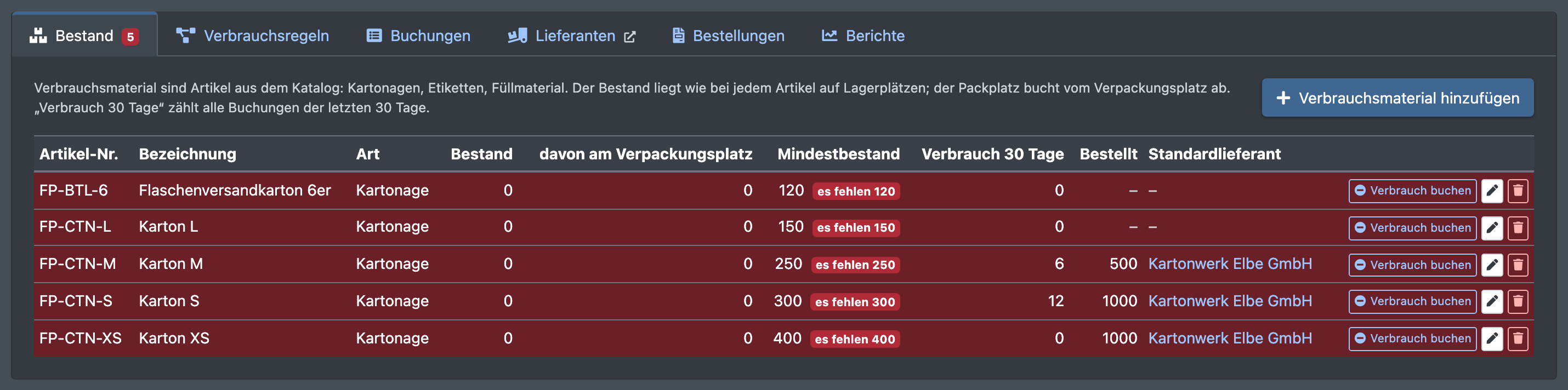
Die Tabelle zeigt je Material:
In jeder Zeile findest du Verbrauch buchen, den Stift (Bearbeiten: Art und Mindestbestand ändern) und den Papierkorb (Aus der Liste nehmen). Beim Herausnehmen fragt X-Sitter „Verbrauchsmaterial aus der Liste nehmen?“ – der Artikel, sein Bestand und die gebuchten Verbräuche bleiben erhalten, die Verbrauchsregeln dieses Materials werden gelöscht.
Kartonagen musst du nicht einzeln aufnehmen: Eine Kartonage, die der Packplatz zum ersten Mal verbraucht, kommt von selbst in die Liste.
Festlegen, was ein Auftrag verbraucht (Reiter „Verbrauchsregeln“)
Eine Verbrauchsregel bucht beim Verpacken von selbst Material ab und schreibt den Verbrauch zum Auftrag und seinem Mandanten.
- Wechsle in den Reiter Verbrauchsregeln und klicke auf Verbrauchsregel anlegen.
- Wähle das Verbrauchsmaterial und trag die Menge ein.
- Wähle unter Zählt, wie oft die Menge gebucht wird: je Auftrag, je Paket oder je Stück.
- Optional: Schränke die Regel ein – mit Nur bei Artikel, der Auftragsart (Alle Aufträge, Nur B2B-Aufträge oder Nur B2C-Aufträge) und dem Mandant (Alle Mandanten oder einer).
- Lass Regel ist aktiv eingeschaltet und klicke auf Speichern. Du siehst „Verbrauchsregel gespeichert“.
Mit Nur bei Artikel zählen nur die Pakete und Stücke dieses Artikels; je Auftrag greift dann, wenn der Auftrag den Artikel enthält.
Beispiele:
- 1 Versandetikett je Paket für alle Aufträge,
- 1 Bogen Füllpapier je Stück des Artikels „Weinflasche“,
- 1 Lieferscheintasche je Auftrag, nur für B2B-Aufträge.
Für Kartonagen brauchst du keine Regel – die wählt der Packer am Packplatz je Paket, siehe Verpacken.
Verbrauch von Hand buchen
- Klicke im Reiter Bestand in der Zeile des Materials auf Verbrauch buchen.
- Trag die Menge ein, optional den Mandanten, die Auftragsnummer und eine Bemerkung.
- Klicke auf Buchen. Du siehst „Verbrauch gebucht“.
Abgebucht wird vom Verpackungsplatz. Die Buchung steht mit deinem Namen und der Uhrzeit im Reiter Buchungen und in der Artikel-Historie.
Buchungen ansehen und stornieren (Reiter „Buchungen“)
- Wechsle in den Reiter Buchungen.
- Stell die Filter ein – Von und Bis (vorbelegt: die letzten 30 Tage), Mandant und Verbrauchsmaterial – und klicke auf Anzeigen.
Die Liste zeigt Datum, Verbrauchsmaterial, Menge, Abgebucht, Mandant, Auftrag, Herkunft, Benutzer und Bemerkung. Abgebucht ist rot, wenn weniger vom Bestand ging, als verbraucht wurde.
Eine Buchung mit der Herkunft Von Hand oder Verbrauchsregel korrigierst du mit Stornieren in ihrer Zeile. Bestätige die Frage „Buchung stornieren?“ mit Ja, stornieren. Die abgebuchte Menge geht zurück auf den Platz, von dem sie kam. In der Liste steht danach eine Storno-Zeile mit deinem Namen und der Uhrzeit, die ursprüngliche Buchung trägt storniert.
Die Kartonage eines Pakets stornierst du nicht hier, sondern änderst sie im Paket-Management des Auftrags – siehe Pakete und Tracking. Schwund oder Zähldifferenzen korrigierst du über die Korrekturbuchung der Bestandsübersicht.
Lieferanten anlegen (Reiter „Lieferanten“)
- Wechsle in den Reiter Lieferanten und klicke auf Lieferant anlegen.
- Trag den Name und die E-Mail für Bestellungen ein, bei Bedarf Ansprechpartner, Telefon, die Anschrift, Unsere Kundennummer, die Lieferzeit in Tagen und eine Notiz (intern).
- Lass Lieferant ist aktiv eingeschaltet und klicke auf Speichern. Bei einem neuen Lieferanten öffnen sich danach seine Artikel.
Ein Lieferant wird nicht gelöscht, sondern ausgeschaltet: Seine Bestellungen bleiben nachvollziehbar, neue lassen sich nicht mehr anlegen, und als Standardlieferant zählt er nicht mehr.
Artikel und Preise eines Lieferanten pflegen
- Klicke in der Zeile des Lieferanten auf Artikel & Preise – oder auf seinen Namen.
- Klicke auf Artikel hinzufügen.
- Wähle das Verbrauchsmaterial des Lagers und trag die Artikel-Nr. des Lieferanten, die Mindestbestellmenge und bei Bedarf die Lieferzeit in Tagen ein. Leer gilt die Lieferzeit des Lieferanten.
- Trag die Staffelpreise (netto je Stück) ein: je Zeile eine Menge, ab der der Preis gilt, und der Preis. Weitere Zeilen legst du mit Staffel hinzufügen an. Beispiel: ab 1 Stück 0,05 €, ab 1000 Stück 0,04 €. Die Bestellung nimmt den Preis der höchsten Staffel, die die Menge erreicht.
- Schalte Standardlieferant für diesen Artikel ein, wenn dieser Lieferant der übliche ist, und klicke auf Speichern.
Ein Artikel kann bei mehreren Lieferanten stehen. Standardlieferant ist immer nur einer – der zuletzt markierte. X-Sitter wählt nie von selbst einen anderen Lieferanten.
Bestellung anlegen, freigeben und senden (Reiter „Bestellungen“)
Bestellt wird nie von selbst. X-Sitter schlägt Mengen vor – anlegen, freigeben und senden musst du jede Bestellung selbst.
- Wechsle in den Reiter Bestellungen, wähle rechts oben einen Lieferanten und klicke auf Bestellung anlegen.
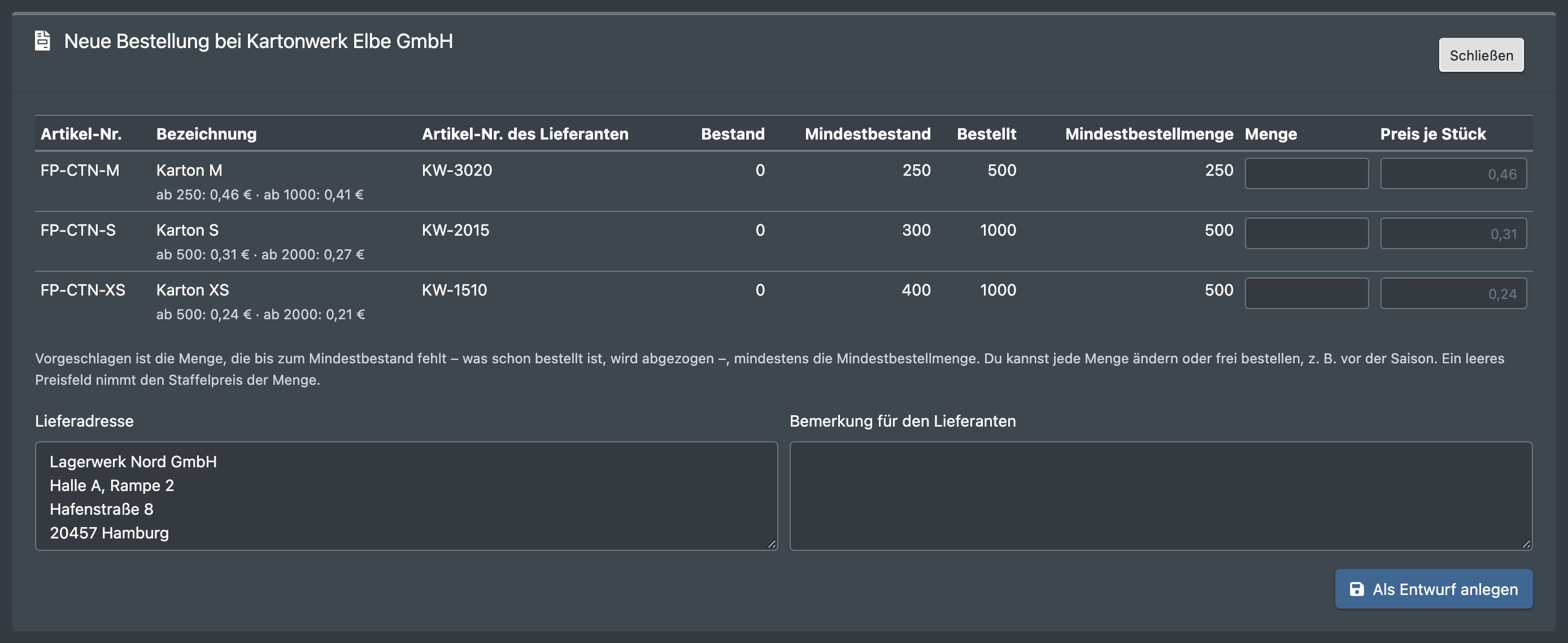
- Das Formular zeigt jeden Artikel des Lieferanten mit Bestand, Mindestbestand, Bestellt und Mindestbestellmenge. Im Feld Menge steht ein Vorschlag: die Menge, die bis zum Mindestbestand fehlt – was schon bestellt ist, wird abgezogen –, mindestens die Mindestbestellmenge. Zeilen unter Mindestbestand sind gelb.
- Ändere die Mengen nach Bedarf. Du kannst auch frei bestellen, ohne dass ein Mindestbestand unterschritten ist, zum Beispiel vor der Saison. Ein leeres Feld Preis je Stück nimmt den Staffelpreis der Menge.
- Prüfe die Lieferadresse – vorbelegt ist die Adresse der letzten Bestellung des Lagers, sonst deine Firmenanschrift – und trag bei Bedarf eine Bemerkung für den Lieferanten ein.
- Klicke auf Als Entwurf anlegen. Du siehst „Bestellung als Entwurf angelegt“.
- Im Entwurf kannst du Bestellnummer, Gewünschter Liefertermin, Mengen, Preise, Adresse und Bemerkung ändern und mit Entwurf speichern sichern. Als Liefertermin ist heute plus die längste Lieferzeit der Positionen vorbelegt.
- Klicke auf Freigeben und bestätige mit Ja, freigeben. Dafür brauchst du das Recht Bestellungen freigeben, und die Bestellung braucht mindestens eine Position und eine Lieferadresse. Wer wann freigegeben hat, steht danach an der Bestellung.
- Klicke auf Per E-Mail senden und bestätige mit Ja, senden. Die Bestellung geht an die E-Mail für Bestellungen des Lieferanten – mit Artikelnummer des Lieferanten, Bezeichnung, Menge, Preis je Stück, Summe, Bestellnummer, Liefertermin, Lieferadresse und deiner Kundennummer. Der Status wechselt auf Gesendet. Mit Erneut senden schickst du sie noch einmal.
Eine freigegebene Bestellung lässt sich nicht mehr ändern. Mit Zurück in den Entwurf holst du sie zurück – auch dafür brauchst du das Recht Bestellungen freigeben.
Wareneingang zur Bestellung buchen
- Öffne die Bestellung und klicke auf Wareneingang buchen.
- Trag je Position unter Jetzt erhalten die gelieferte Menge ein. Vorbelegt ist die offene Menge – bei einer Teillieferung trägst du weniger ein.
- Wähle unter In den Bestand buchen auf einen Verpackungsplatz. Die Menge wird dann sofort eingebucht und steht in der Artikel-Historie als „Wareneingang Bestellung …“. Oder wähle Nicht buchen – die Ware läuft über den normalen Wareneingang (Avisierung): Dann wird der Eingang nur an der Bestellung vermerkt.
- Klicke auf Wareneingang buchen.
Nach einer Teillieferung steht die Bestellung auf Teilweise erhalten. Ist nichts mehr offen, steht sie auf Erhalten.
Bestellung stornieren
Klicke in der Bestellung auf Stornieren und bestätige die Frage „Bestellung stornieren?“. Das geht, solange die Bestellung nicht vollständig erhalten ist. Eine stornierte Bestellung bleibt in der Liste stehen, zählt aber nicht mehr als bestellt. Den Lieferanten informierst du selbst – X-Sitter mahnt und eskaliert nichts.
Auswerten (Reiter „Berichte“)
- Wechsle in den Reiter Berichte.
- Stell Von und Bis (vorbelegt: die letzten 90 Tage), Mandant und Verbrauchsmaterial ein und klicke auf Auswerten.
- Excel lädt dieselbe Auswertung als Datei mit sechs Blättern: Verbrauch, Verbrauch je Monat, Bestandsverlauf je Tag, Lieferanten, Kartonagen-Auslastung und Pakete.
Im Excel-Blatt Pakete steht jedes Paket mit Datum, Auftrag, Mandant, Kartonage, Stück, Paketgewicht, Befüllgewicht und Auslastung nach Gewicht und Volumen. Das Max. Befüllgewicht und die Maße einer Kartonage pflegst du unter Lagerhilfsmittel-Typen.
Mindestbestand jede Woche prüfen lassen (Job)
Ein Job prüft einmal in der Woche, welches Verbrauchsmaterial unter dem Mindestbestand liegt, und meldet es per E-Mail.
- Leg unter Jobs und Verbindungen den Job WMS: Verbrauchsmaterial – wöchentliche Mindestbestandsprüfung an.
- Wähle die Lager – ohne Auswahl wird jedes Lager deiner Firma geprüft.
- Trag unter Empfänger (E-Mail-Adressen, durch Komma getrennt) ein, wer die E-Mail bekommt, zum Beispiel Lagerleitung und Abteilungsleitung.
- Wähle unter Prüfung am den Wochentag.
- Wähle unter Monatliche Zählung, ob die erste Prüfung im Monat an die Zählung erinnert: Bei der ersten Prüfung im Monat erinnern (mit Zählliste) oder Nicht erinnern.
- Schalte den Job aktiv und speichere.
Je Lager geht eine E-Mail an alle Empfänger – nur, wenn Verbrauchsmaterial unter dem Mindestbestand liegt. Sie nennt je Material Artikelnummer, Bezeichnung, Standardlieferant, Bestand, Mindestbestand, schon Bestelltes und die Menge zu bestellen: das, was bis zum Mindestbestand fehlt, mindestens die Mindestbestellmenge. Steht dort 0, decken die laufenden Bestellungen den Bedarf.
Mit der monatlichen Zählung enthält die erste Prüfung eines Monats zusätzlich die Liste aller Verbrauchsmaterialien des Lagers mit dem Bestand laut System, dem Bestand am Verpackungsplatz und einer leeren Spalte zum Eintragen der gezählten Menge – auch wenn nichts unter Mindestbestand liegt. Abweichungen korrigierst du über die Korrekturbuchung der Bestandsübersicht.
Die Prüfung bestellt nichts. Die E-Mail verweist auf den Reiter Bestellungen; dort legst du die Bestellung selbst an.
Was beim Verpacken passiert
- Beim Abschluss am Packplatz und beim Speichern im Paket-Management eines Auftrags wendet X-Sitter die aktiven Verbrauchsregeln auf alle bisher gepackten Pakete des Auftrags an. Gebucht wird nur, was eine Regel für diesen Auftrag noch nicht gebucht hat: Eine Box zweimal abzuschließen bucht nichts doppelt, ein später ergänztes Paket bucht nur die Differenz.
- Abgebucht wird vom Verpackungsplatz, die älteste Bestandszeile zuerst, nie unter 0. Die Artikel-Historie des Materials bekommt eine Warenausgangszeile mit Pickliste, Auftrag und dem Mandanten des Auftrags.
- Reicht der Bestand am Verpackungsplatz nicht, wird der Verbrauch trotzdem erfasst. Die Historie bekommt dann eine Zeile ohne Menge mit dem Grund „Verbrauchsmaterial nicht abgebucht“. Der Versand wird nie aufgehalten.
- Die gewählte Kartonage jedes Pakets steht ebenfalls im Reiter Buchungen, mit der Herkunft Packplatz (Kartonage).
- Weil jeder Warenausgang Mandant und Auftrag trägt, kannst du den Verbrauch dem Mandanten berechnen – siehe Materialkosten. Eine stornierte Buchung zählt dabei nicht mehr mit.
Felder und Optionen
Status einer Bestellung
Als Bestellt zählen freigegebene, gesendete und teilweise erhaltene Bestellungen mit ihrer offenen Menge.