
ABC-Bewertung
Die ABC-Bewertung ordnet die Artikel eines Lagers nach ihrer Zugriffshäufigkeit: Klasse A sind die wenigen Artikel, auf die am häufigsten zugegriffen wird, Klasse C die vielen, die kaum oder gar nicht bewegt werden. So siehst du, welche Artikel nah an die Kommissionierung gehören, wo der Nachschub knapp wird und welcher Bestand nur noch liegt. Die Auswertung rechnet bei jedem Aufruf neu – allein aus den Buchungen in X-Sitter.
Die Seite liest nur. Sie bucht nichts, lagert nichts um und benachrichtigt niemanden.

Bevor du startest
- Dein Benutzer braucht das Recht ABC-Bewertung. Es steht im Rechtebaum unter WMS › Lager, siehe Mitarbeiter und Rollen. Wer das Lager-Dashboard öffnen durfte, hat das Recht bei der Einführung automatisch bekommen.
- Ein Lager ist gewählt, und es gibt darin gebuchte Picks oder Palettenverladungen, siehe Picken mit dem Wagen.
- Maß, Zeitraum und Anteile der Klassen stellst du in den Lager-Einstellungen ein – siehe
Einstellungen je Lager . Ohne Einstellung gilt 80 % / 15 % / 5 % nach der Anzahl der Zugriffe der letzten 3 Monate. - Für die Lagerplatz-Vorschläge und das Zählen nach ABC-Klasse in der Inventur brauchst du die gespeicherte Klassifizierung – siehe
Klassen speichern und Klassenwechsel sehen .
Schritt für Schritt
Die Artikel auswerten
- Öffne WMS › Lager › ABC-Bewertung. Die Seite wertet sofort mit dem Zeitraum aus, der für das Lager eingestellt ist.
- Wähle oben in der Karte Auswertung nach Zugriffshäufigkeit, was du sehen willst:
- Zeitraum: Letzte 3 Monate oder Letztes Jahr.
- Eigentümer: alle oder die Artikel eines Mandanten, siehe Artikel-Eigentümer und Mandantenzugriff.
- Lagerbereich: alle oder ein Bereich, siehe Lagerbereiche.
- Warengruppe: alle oder eine Warengruppe, siehe Warengruppen.
- Lieferant: alle oder ein Lieferant aus deinen Avisierungen.
- Klasse: alle oder nur A, B oder C.
- Klicke auf Auswerten.
- Im Kopf der Karte steht, womit gerechnet wurde: das Maß („Bewertet nach: …“), die Grenzen der Klassen und der Zeitraum mit Datum.
Die Ergebnisse stehen weiter unten auf der Seite:
- Drei Kacheln Klasse A, Klasse B und Klasse C zeigen je Klasse die Zahl der Artikel und ihren Anteil an den Zugriffen.
- Verteilung je Lagerbereich zeigt, wie viele A-, B- und C-Artikel in welchem Bereich Bestand haben.
- Die Tabelle Artikel listet Rang, Artikel-Nr., Bezeichnung, Eigentümer, Warengruppe, Zugriffe, Menge, Anteil %, Kumuliert % und Klasse – 100 Artikel je Seite.
Die Auswertung als Excel herunterladen
Klicke in der Karte Auswertung nach Zugriffshäufigkeit auf Excel herunterladen. Die Datei enthält die Auswertung mit den gewählten Filtern: auf dem ersten Blatt die Artikel, auf dem zweiten die Verteilung je Lagerbereich, auf dem dritten Zeitraum, Maß, Grenzen und Summen.
Klassen speichern und Klassenwechsel sehen
Neben der Auswertung auf Abruf speichert X-Sitter die Klassen des ganzen Lagers. Erst damit lässt sich zeigen, welche Artikel die Klasse gewechselt haben.
- Sieh in die Karte Gespeicherte Klassifizierung. Im Kopf steht der Stand: Datum, monatlicher Job oder von Hand, Zahl der Artikel, Zeitraum und Grenzen der letzten Aktualisierung.
- Klicke auf Jetzt aktualisieren und bestätige mit Ja, aktualisieren. X-Sitter bewertet das ganze Lager mit Maß, Grenzen und Zeitraum aus den Lager-Einstellungen und speichert die Klassen: „Klassifizierung aktualisiert: 1240 Artikel, 12 Klassenwechsel“.
- Hat ein Artikel bei der letzten Aktualisierung die Klasse gewechselt, steht er in der Liste der Karte: Bisher, Jetzt, Zugriffe und der Hinweis „Aufgestiegen: wird häufiger zugegriffen“ (z. B. von B nach A) oder „Abgestiegen: wird seltener zugegriffen“. Das Abzeichen im Kopf zählt die Klassenwechsel.
Soll die Klassifizierung jeden Monat von selbst aktualisiert werden, richte den Job WMS: ABC-Bewertung monatlich aktualisieren ein, siehe Jobs & Verbindungen. Wähle im Job die Lager – ohne Auswahl werden alle Lager der Firma aktualisiert – und trag unter Aktualisieren am Tag des Monats einen Tag von 1 bis 28 ein. Der Job läuft täglich und aktualisiert einmal im Monat ab diesem Tag.
Die Filter der Auswertung (Eigentümer, Lagerbereich, Warengruppe, Lieferant) wirken nicht auf die gespeicherte Klassifizierung. Sie gilt immer für das ganze Lager. Die Klassenwechsel siehst du ab der zweiten Aktualisierung.

ABC-Zonen einstellen
A-Artikel gehören nah an die Kommissionierung, C-Artikel weiter weg. Dafür sagst du X-Sitter, welcher Lagerbereich wie nah liegt.
- Klicke in der Karte Lagerplatz-Vorschläge auf ABC-Zonen einstellen. Der Dialog ABC-Zonen der Lagerbereiche öffnet sich.
- Wähle je Lagerbereich Zone A (nah an der Kommissionierung), Zone B, Zone C (weit weg) oder – keine –. Bereiche ohne Zone bleiben bei den Vorschlägen außen vor.
- Klicke auf Speichern. X-Sitter bestätigt mit „Die ABC-Zonen sind gespeichert“.
Lagerplatz-Vorschläge nutzen
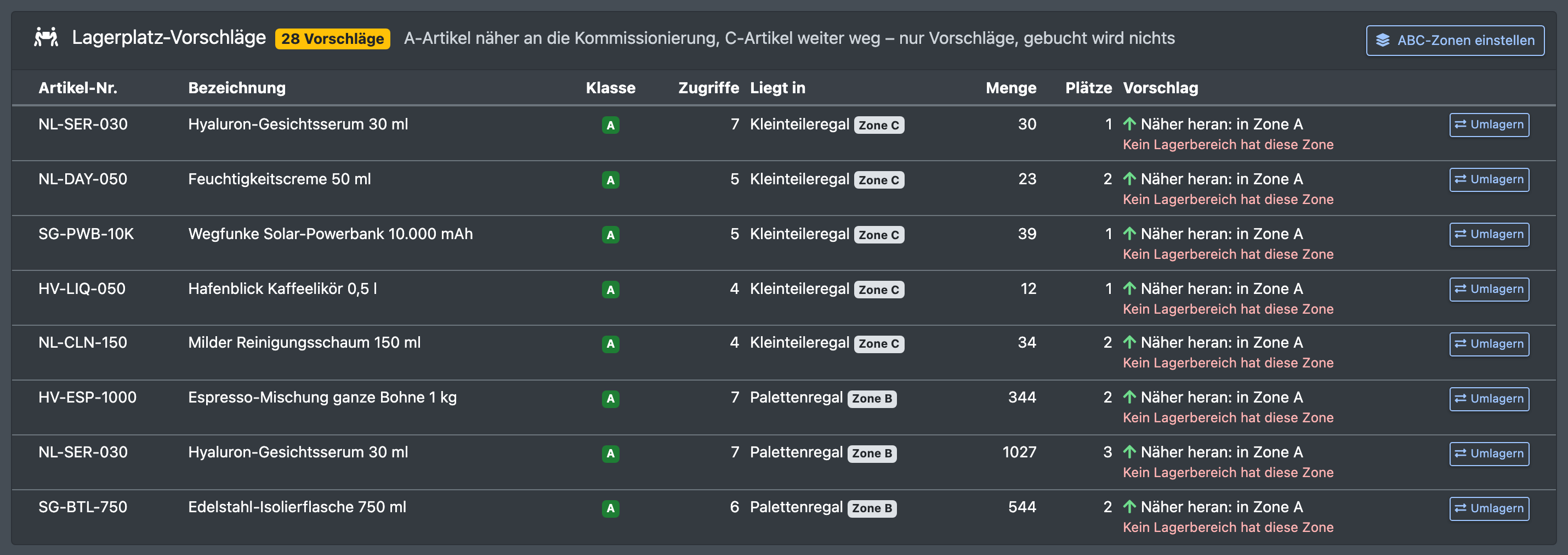
Die Karte Lagerplatz-Vorschläge nennt jeden Artikel, der in einem Bereich mit einer anderen Zone als seiner Klasse Bestand hat. Die Vorschläge kommen aus der gespeicherten Klassifizierung.
- Sieh dir die Liste an: Artikel-Nr., Bezeichnung, Klasse, Zugriffe, Liegt in (Bereich und Zone), Menge, Plätze und der Vorschlag.
- Der Vorschlag lautet „Näher heran: in Zone A“ oder „Weiter weg: in Zone C“. Darunter stehen die Lagerbereiche, die diese Zone haben.
- Klicke auf Umlagern. Du kommst zur Umlagerung und lagerst den Artikel dort von Hand um. Die Schaltfläche siehst du nur mit dem Recht Umlagerung.
Oben stehen die Artikel, die am weitesten daneben liegen – ein A-Artikel in Zone C vor einem A-Artikel in Zone B –, danach die mit den meisten Zugriffen. Die Liste zeigt höchstens 200 Vorschläge.
Die Vorschläge sind nur Vorschläge. X-Sitter bucht und lagert nichts selbst um – auch Umlagern führt dich nur zur Umlagerung.
Hinweise für A- und C-Artikel prüfen
Aus der gespeicherten Klassifizierung leitet die Seite zwei Hinweislisten ab. Sie sind dein Anstoß zum Handeln – X-Sitter legt dafür nichts an und bucht nichts.
A-Artikel: Nachschub prüfen listet A-Artikel, deren Bestand auf den Pickplätzen knapp wird:
Gelistet wird ein A-Artikel, wenn seine Reichweite unter der eingestellten Zahl von Tagen liegt (Vorgabe: 5) oder wenn er gar keinen Pickplatz-Bestand hat. Die kürzeste Reichweite steht oben.
C-Artikel: Bestand prüfen listet alle C-Artikel mit Bestand im Lager: Zugriffe, Bestand und Plätze – die am seltensten bewegten zuerst. Eine rote 0 bei den Zugriffen heißt: kein Zugriff im Zeitraum. Die Liste hilft dir bei der Frage, ob du den Bestand noch brauchst, ob er zurück an den Mandanten geht, weiter nach hinten gehört oder gezählt werden sollte.
Je Liste zeigt X-Sitter höchstens 200 Artikel.
Felder und Optionen
Filter der Auswertung
Einstellungen je Lager
Du findest sie unter WMS › Lager › Übersicht › Einstellungen im Reiter Konfigurationen, Abschnitt ABC-Bewertung, siehe Lager-Einstellungen.
A und B zusammen dürfen höchstens 99 % sein. Sonst gilt wieder 80 / 15 / 5.
Welche Plätze als Pickplätze zählen, legt im selben Reiter die Einstellung Pick-Plätze fest.
So wird gerechnet
- Ein Zugriff ist eine Auslagerung für einen Auftrag: ein Pick oder eine Palettenverladung. Wareneingang, Umlagerung, Nachschub und Korrekturen zählen nicht.
- X-Sitter sortiert die Artikel nach Zugriffen (oder nach Menge) absteigend und addiert ihre Anteile auf. Solange der Anteil der Artikel davor unter der A-Grenze liegt, ist ein Artikel A; bis zur Grenze von A plus B ist er B; danach C. Der Artikel, der eine Grenze überschreitet, zählt noch zur vorherigen Klasse.
- Artikel mit Bestand, aber ohne Zugriff im Zeitraum sind Klasse C.
- Mit einem Filter (Eigentümer, Lagerbereich, Warengruppe) bildet X-Sitter die Klassen innerhalb dieser Auswahl. Ein Artikel kann dort also eine andere Klasse haben als im ganzen Lager.
- Lieferant: Artikel haben keinen eigenen Lieferanten. Der Filter nimmt den Lieferanten aus dem Feld Lieferant deiner Avisierungen. Retouren zählen nicht. Der Name ist Freitext – unterschiedliche Schreibweisen sind unterschiedliche Lieferanten.
- Es gibt genau drei Klassen.
Gut zu wissen / Fehlerbehebung
- Die gespeicherte Klassifizierung ist die Grundlage für die Lagerplatz-Vorschläge, die beiden Hinweislisten und die Intervalle je ABC-Klasse in der Inventur.
- Bei einem Klassenwechsel wird niemand benachrichtigt. Der Hinweis steht nur auf dieser Seite.