
Kostenvorlagen importieren und exportieren
Viele deiner Mandanten bekommen fast dieselben Kostenvorlagen. Statt jede Vorlage neu von Hand anzulegen, exportierst du alle Vorlagen eines Mandanten im gewählten Lager als Excel- oder CSV-Datei, passt Namen und Preise an und importierst die Datei für einen anderen Mandanten. Auf demselben Weg aktualisierst du die Vorlagen eines Mandanten: exportieren, Preise in der Tabelle ändern und die Datei mit Aktualisieren zurückspielen.
In der Datei stehen: Lagerplatzkosten, Artikelkosten, Auftragskosten, Materialkosten, Entladekosten, Rechnungs-Positionen, die Versandkosten-Matrix, Palettenkosten und VAS-Vorlagen. Erfasste VAS und individuelle Positionen sind Buchungen, keine Vorlagen, und gehören nicht dazu. Ein Import löscht nie Vorlagen.
Bevor du startest
- Dein Benutzer braucht das Recht Vorlagen Import/Export bei den Kosteneinstellungen im Rechtebaum. Wer schon die Kosteneinstellungen hatte, hat es automatisch bekommen – sonst frag deinen Administrator.
- Wähle oben rechts in der Lager-Auswahl das Lager. Vorlagen gehören immer zu einem Lager; ohne Lager siehst du „Bitte wähle ein Lager aus.“.
- Du bist als Logistiker angemeldet. Die Mandanten-Auswahl zeigt deine eigene Firma mit dem Zusatz „(Logistiker)“ und deine aktiven Mandanten.
Schritt für Schritt
1. Vorlagen eines Mandanten exportieren
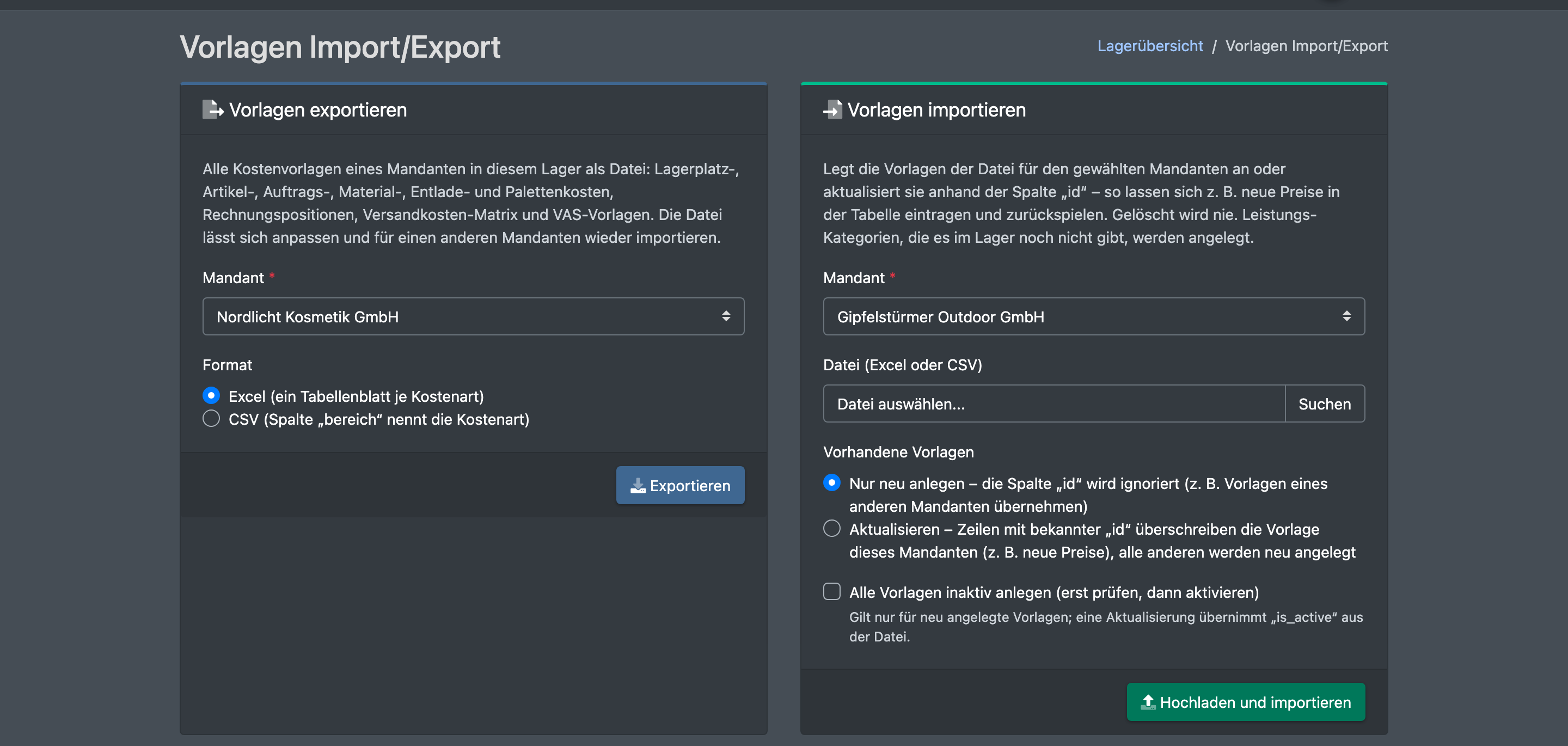
- Öffne WMS › Einstellungen › Kosteneinstellungen › Vorlagen Import/Export.
- Wähle in der Karte Vorlagen exportieren den Mandant, dessen Vorlagen du exportieren willst.
- Wähle das Format:
- Excel (ein Tabellenblatt je Kostenart) – jede Kostenart auf einem eigenen Tabellenblatt, z. B. „Lagerplatzkosten“.
- CSV (Spalte „bereich“ nennt die Kostenart) – eine Datei, die erste Spalte nennt die Kostenart.
- Klicke auf Exportieren. Der Browser lädt
kostenvorlagen_<Mandant>_<Datum>.xlsxbzw..csvherunter.
2. Datei bearbeiten
- Ändere Namen, Beschreibungen, Preise oder Kategorien, lösche Zeilen, die du nicht brauchst, oder kopiere Zeilen.
- Benenne die Spaltenköpfe nicht um.
- Lass die Spalte
idstehen, wenn du die Vorlagen später aktualisieren willst; bei neuen Zeilen bleibt sie leer.
3. Datei importieren
- Wähle in der Karte Vorlagen importieren den Mandant, für den die Vorlagen gelten sollen. Der Mandant in der Datei spielt keine Rolle.
- Wähle unter Datei (Excel oder CSV) die Datei aus.
- Lege unter Vorhandene Vorlagen fest, was mit der Spalte
idpassiert:- Nur neu anlegen – jede Zeile wird eine neue Vorlage,
idwird ignoriert. Dafür übernimmst du die Vorlagen eines anderen Mandanten. - Aktualisieren – eine Zeile, deren
ideine Vorlage dieses Mandanten nennt, überschreibt diese Vorlage; alle anderen Zeilen werden neu angelegt. Dafür spielst du neue Preise zurück.
- Nur neu anlegen – jede Zeile wird eine neue Vorlage,
- Optional: Hake Alle Vorlagen inaktiv anlegen (erst prüfen, dann aktivieren) an. Neue Vorlagen zählen dann erst in der Mandanten-Abrechnung, wenn du sie auf Aktiv stellst.
- Klicke auf Hochladen und importieren. Du siehst z. B. „12 Vorlagen wurden für Gipfelstürmer Outdoor GmbH angelegt.“ bzw. mit Aktualisieren „… angelegt, 5 aktualisiert.“.
4. Ergebnis prüfen
Die Karte Ergebnis zeigt je Kostenart, wie viele Vorlagen Angelegt, Aktualisiert und Übersprungen wurden, und die neu angelegten Leistungs-Kategorien. Die Karte Hinweise listet jede Zeile, die X-Sitter anpassen musste, z. B. eine Artikelnummer, die es nicht gibt.
Felder und Optionen
Spalten der Datei
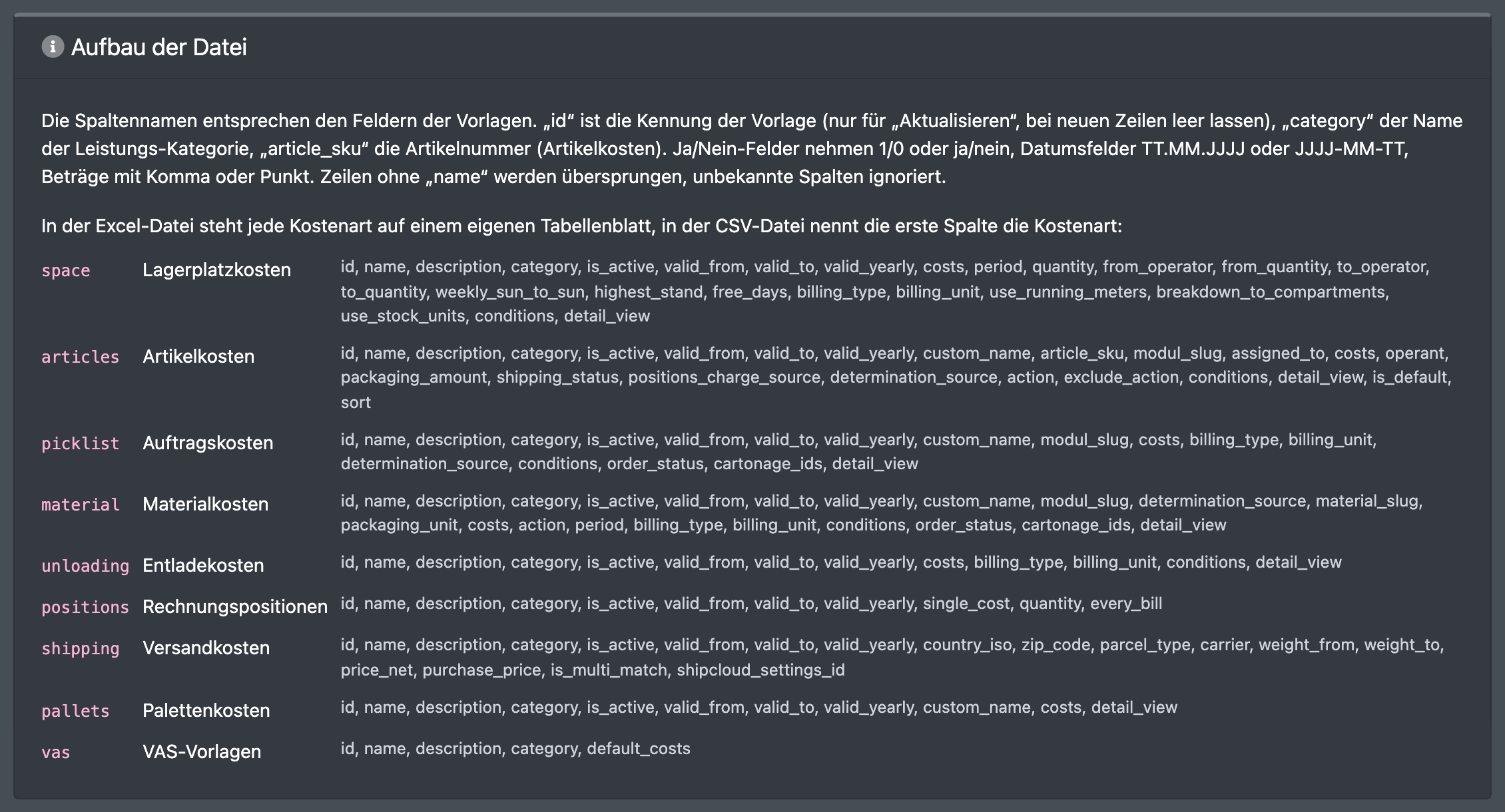
Die Karte Aufbau der Datei unten auf der Seite listet die Spalten jeder Kostenart. Es sind die Felder der Vorlagen:
Werte: Ja/Nein-Felder nehmen 1/0, ja/nein oder x; Datum TT.MM.JJJJ oder JJJJ-MM-TT; Beträge mit Komma oder Punkt. Unbekannte Spalten werden ignoriert, fehlende bekommen den Standardwert.
Gut zu wissen / Fehlerbehebung
- Der Import läuft als Ganzes: Lässt sich eine Zeile nicht schreiben, wird nichts gespeichert.
- Importierte aktive Vorlagen zählen sofort in der Mandanten-Abrechnung. Nutze Alle Vorlagen inaktiv anlegen, wenn du sie erst prüfen willst.
- Den Artikel einer Artikelkosten-Vorlage findet X-Sitter über die Artikelnummer – bevorzugt den Artikel des Ziel-Mandanten, sonst deinen eigenen. Gibt es ihn nicht, wird die Vorlage ohne Artikel angelegt (bei Aktualisieren bleibt der bisherige Artikel).
- Für eine Preisänderung zu einem festen Datum in einer einzelnen Vorlage nimm die Preisänderung ab Datum im Formular der Vorlage, siehe Gültigkeitszeitraum.